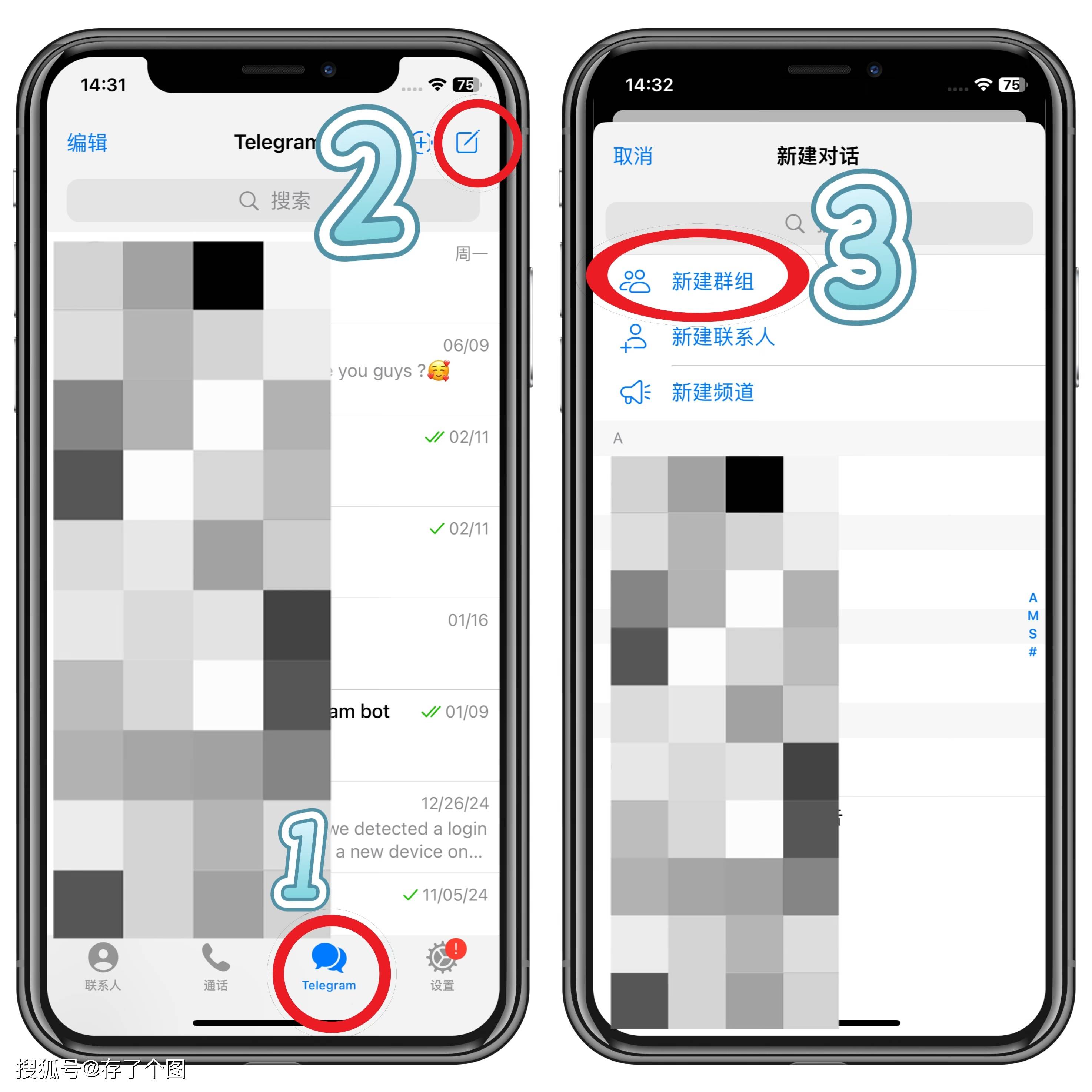
Telegram iOS 连接故障:原因分析与全面解决指南
作为全球最受欢迎的即时通讯应用之一,Telegram 以其强大的隐私保护和丰富的功能赢得了大量用户的青睐。然而,许多 iOS 用户偶尔会遇到一个令人困扰的问题:Telegram 突然无法连接。这不仅影响了日常沟通,也可能导致重要信息接收的延迟。本文将深入探讨 Telegram 在 iOS 设备上连接失败的可能原因,并提供一系列行之有效的解决方案。
常见原因剖析:为何你的 Telegram 无法工作
连接问题可能源于多个层面。首先,最常见的是网络环境问题。你当前的 Wi-Fi 或蜂窝移动数据网络可能信号不稳定、速度过慢,或者网络设置了特殊的防火墙规则(常见于学校、公司或某些地区的公共网络),这些规则可能阻止了 Telegram 服务器的访问。其次,应用本身可能出现了临时性故障或存在缓存数据冲突。长时间运行后积累的缓存数据有时会干扰应用的正常网络请求。此外,iOS 系统版本与 Telegram 应用版本的不兼容也是一个潜在因素。最后,不可忽视的是区域性限制,在少数国家或地区,Telegram 的服务可能会受到当地网络监管政策的影响而被屏蔽。
逐步排查:从简单到复杂的解决步骤
当遇到连接问题时,建议你按照以下顺序进行排查,大多数情况下可以快速解决问题:
第一步:检查基础网络 尝试切换到飞行模式并等待十几秒后关闭,或者直接重启你的 iPhone。这是一个刷新网络连接的经典方法。接着,打开 Safari 浏览器访问任意网页,确认你的互联网连接是通畅的。你可以尝试在 Wi-Fi 和蜂窝数据之间切换,以判断问题是否出在某个特定的网络上。
第二步:更新与重启应用 确保你从 App Store 下载了最新版本的 Telegram 应用。开发者会不断修复已知的漏洞和兼容性问题。如果已是最新版本,尝试完全关闭 Telegram 应用(从应用切换器中上滑关闭),然后重新启动它。
第三步:检查系统与权限 前往 iPhone 的“设置” > “蜂窝网络”,向下滑动找到 Telegram,确保其蜂窝数据权限是开启的。同时,检查 iOS 系统是否为最新版本,并及时安装系统更新。
进阶解决方案:处理顽固性连接问题
如果上述步骤无效,问题可能更深层一些。你可以尝试清除 Telegram 的缓存(注意:这不会删除你的聊天记录和媒体,但可能会清除临时文件)。操作路径为:打开 Telegram > 进入“设置” > “数据和存储” > “存储使用情况” > 点击“清除缓存”。更彻底的方法是卸载 Telegram 应用,然后重新从 App Store 安装。请务必确保你记得账号的登录信息(通常是绑定的手机号)。
对于因网络限制导致的问题,使用一个可信赖的 VPN 服务是有效的解决方案。VPN 可以加密你的网络流量并改变你的虚拟位置,从而绕过某些局部网络的封锁或干扰。选择 VPN 时,请优先考虑信誉良好、注重隐私的品牌。
何时寻求官方帮助
如果你已经尝试了所有方法,问题依然存在,那么可能是遇到了更广泛的服务器端问题或罕见的客户端 Bug。此时,你可以访问 Telegram 的官方社交媒体账号(如 Twitter)查看其是否有发布服务状态公告。你也可以通过 Telegram 官方支持页面 反馈你遇到的问题,向他们的技术支持团队寻求帮助,并提供你的 iOS 版本、Telegram 版本以及问题发生的具体现象和频率。
总之,Telegram iOS 连接失败虽然令人烦恼,但通常可以通过系统性的排查来解决。从检查网络到更新软件,再到使用 VPN 或联系官方支持,总有一种方法能让你的 Telegram 重新恢复畅通无阻的沟通体验。