解决Telegram麦克风无声问题:全面排查指南
在使用Telegram进行语音通话、发送语音消息或参与群组语音聊天时,突然发现麦克风没有声音,无疑会严重影响沟通体验。这个问题可能由多种因素导致,从简单的设置错误到复杂的系统冲突都有可能。本文将为您提供一个详细的排查指南,帮助您逐步解决Telegram麦克风无声的困扰。
第一步:检查基础设备与权限
首先,我们需要排除最基础的可能性。请确保您使用的麦克风硬件本身工作正常。您可以尝试在其他应用(如系统录音机、微信或Discord)中进行测试。如果其他应用也无法捕获声音,那么问题很可能出在麦克风硬件、驱动或系统音频设置上。请检查麦克风是否被正确连接,并确保系统默认录音设备设置正确。
对于手机用户,请进入系统设置,找到应用权限管理,确保Telegram拥有使用麦克风的权限。在iOS的“设置”或Android的“应用权限”中,找到Telegram并开启麦克风权限。对于桌面端用户(无论是Windows、macOS还是Linux),同样需要在系统设置中确认Telegram已被授权访问麦克风。
第二步:深入Telegram应用内部设置
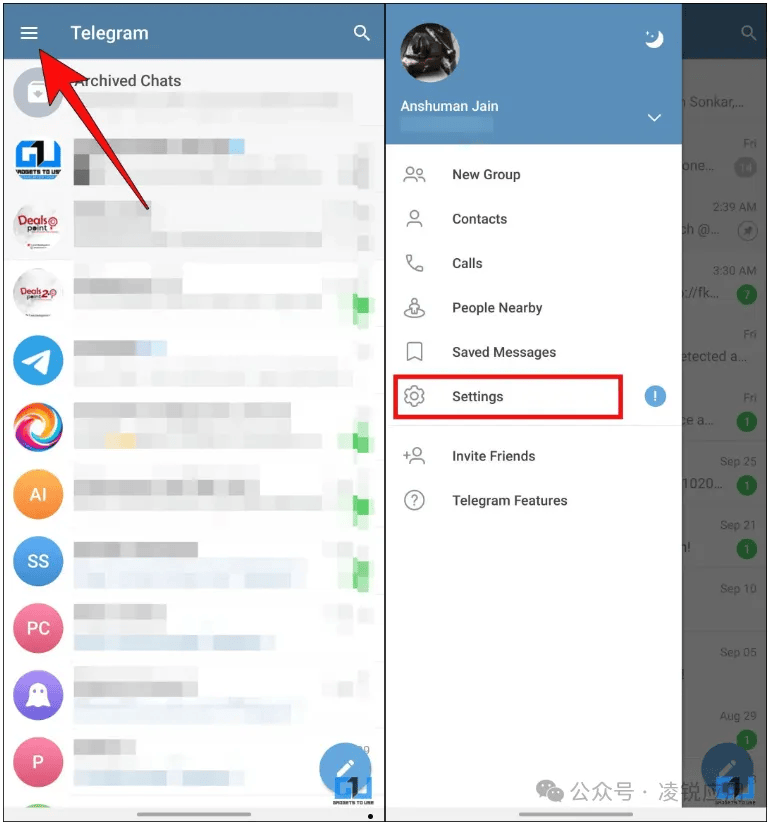
如果系统权限无误,下一步就是检查Telegram应用内部的设置。在语音通话界面,通常会有麦克风切换按钮,请确保您没有误触将其静音。此外,Telegram的“设置”或“隐私与安全”部分可能包含与通话相关的音频设置选项,请仔细查看是否有任何限制性设置被启用。
尝试在Telegram内发送一条语音消息进行测试。如果发送后播放无声,问题很可能出在应用的音频输入配置上。一个有效的解决方法是清除Telegram的缓存数据(注意:这可能会清除本地未同步的聊天记录,请谨慎操作或提前备份),然后重启应用。这可以解决因临时文件损坏导致的麦克风故障。
第三步:排查系统与软件冲突
更深层次的问题可能源于系统或其他软件的干扰。请检查系统音量混音器,确保Telegram应用的输入音量未被调至最低或静音。同时,关闭任何可能独占麦克风访问权的其他应用,如其他通讯软件、录音软件或游戏,这些应用有时会与Telegram产生冲突。
更新您的操作系统和Telegram应用到最新版本至关重要。开发者经常通过更新修复已知的音频兼容性问题。此外,过时或损坏的音频驱动程序(尤其是桌面用户)是常见元凶。请访问设备制造商的官网,下载并安装最新的音频驱动。
高级解决方案与最后手段
如果以上步骤均无效,您可以尝试一些更深入的解决方案。在桌面端,可以尝试以管理员身份运行Telegram,或在兼容性模式下运行。检查防火墙或安全软件设置,确保它们没有错误地阻止Telegram访问音频设备。
作为最后的手段,您可以考虑完全卸载Telegram,并重新从官方渠道(如官网、Google Play Store或Apple App Store)安装最新版本。这将确保您获得一个干净、无损坏的安装环境。如果问题在重装后依然存在,并且确认所有其他应用麦克风工作正常,那么问题可能是个别设备与Telegram软件之间罕见的兼容性问题,此时向Telegram官方反馈详细情况是必要的。
总之,解决Telegram麦克风无声问题需要耐心地由简至繁进行排查。从检查物理连接和权限开始,逐步深入到应用设置、系统冲突和软件更新,大多数情况下都能找到问题根源并成功修复,让您重新享受顺畅的语音沟通。