Telegram 下载与安装全攻略:安全高效地开启加密通讯之旅
在当今注重隐私与效率的数字时代,Telegram 以其强大的加密功能、流畅的体验和丰富的功能,成为了全球亿万用户选择的即时通讯工具。无论您是想与朋友家人安全聊天,还是需要加入感兴趣的社群频道,第一步都是正确下载并安装应用。本教程将为您详细指导如何在各类设备上完成 Telegram 的下载与初步设置。
核心准备:认清官方渠道,确保安全下载
在开始下载前,最关键的一步是识别官方渠道,以避免下载到恶意软件或篡改版本。Telegram 的官方下载页面为 telegram.org。无论您使用何种设备,访问此网站都能获得最直接、安全的下载链接。请务必警惕第三方应用商店或来路不明的安装包,这是保障您账号和设备安全的第一道防线。
移动设备下载指南(iOS 与 Android)
对于智能手机和平板电脑用户,过程最为简便。iOS 用户(iPhone/iPad)可直接打开 App Store,在搜索栏中输入“Telegram Messenger”,认准由“Telegram FZ-LLC”发布的官方应用,点击“获取”即可安装。Android 用户则可以通过 Google Play 商店执行相同的搜索和安装步骤。如果您无法访问 Google 服务,可以前往官网 telegram.org,根据网站指引直接下载官方的 APK 安装文件,并在系统设置中允许“安装未知来源应用”后完成安装。
桌面平台下载指南(Windows、macOS 与 Linux)
在电脑上使用 Telegram 能获得更高效的文字输入和管理体验。Windows 和 macOS 用户同样应优先访问 telegram.org 官网,网站会自动检测您的操作系统并提供对应的桌面客户端安装程序(.exe 或 .dmg 文件)。下载后运行安装程序,跟随指引即可。Linux 用户则可以根据不同的发行版,通过官网提供的 Snap、Flatpak 包或官方仓库链接进行安装。桌面端客户端提供独立运行,无需连接手机客户端即可登录。
初次设置与基本使用
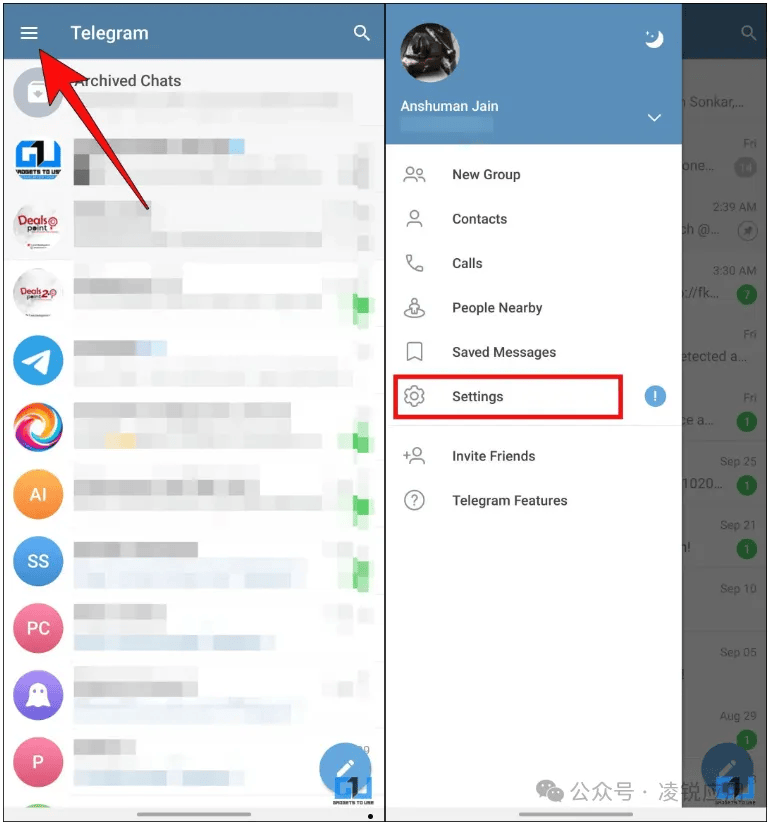
安装完成后,打开应用即可开始设置。您需要使用手机号码进行注册,并通过短信验证码完成验证。之后,您可以设置个人资料名称和头像。Telegram 的强大之处在于其“云端存储”特性,这意味着您的聊天记录和文件可以在所有登录的设备间同步。建议立即进入“设置” > “隐私和安全”中,根据个人需求配置消息加密、最后在线时间可见性等选项,以打造专属的私密空间。
开启您的 Telegram 之旅
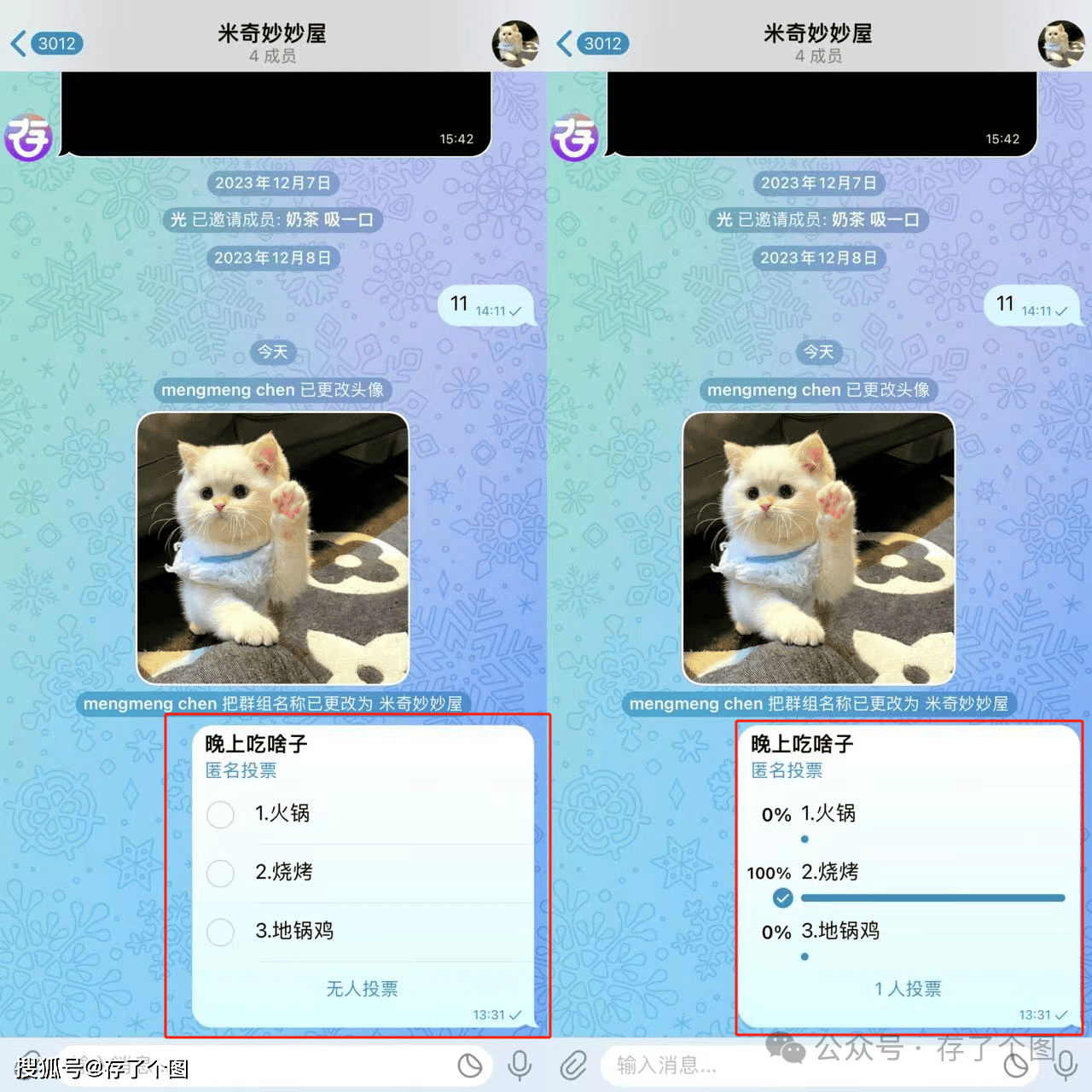
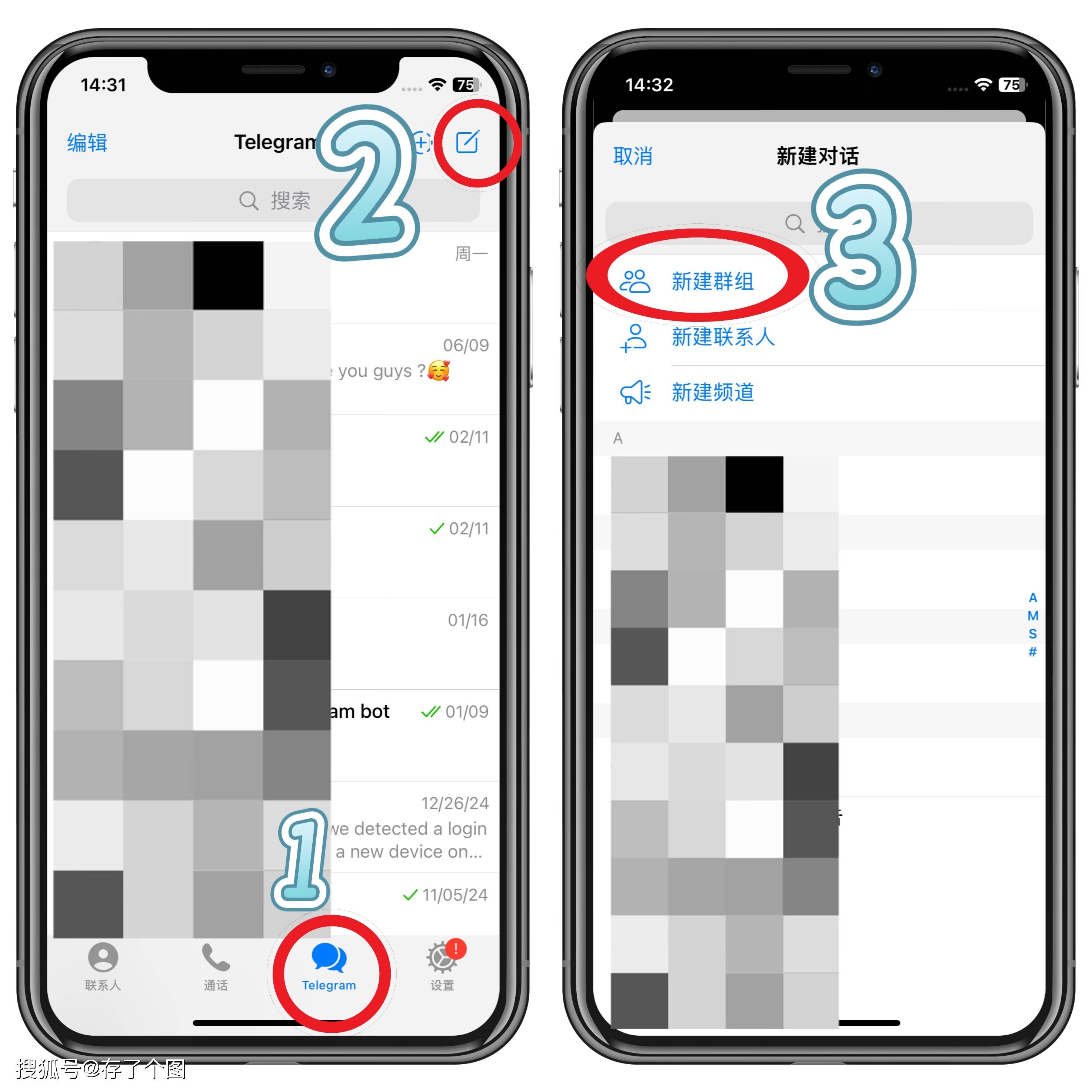
成功下载并设置好 Telegram,仅仅是探索这个丰富世界的开始。您可以尝试创建或加入群组(支持高达20万成员)、关注海量的公开频道以获取资讯、使用“机器人”来完成各种自动化任务,或是体验高速传输大文件的功能。请记住,保持应用更新至最新版本,是享受新功能和获得安全补丁的重要习惯。现在,您可以安全、畅快地开始您的加密通讯之旅了。