如何彻底清理Telegram缓存,释放设备宝贵空间
作为一款功能强大的即时通讯应用,Telegram以其高速、安全和丰富的功能赢得了全球亿万用户的青睐。然而,随着频繁使用,特别是加入多个群组、频道以及接收大量图片、视频和文件后,应用缓存会悄然占据设备的大量存储空间。这不仅可能导致设备运行变慢,还可能影响新内容的下载。因此,定期清理Telegram缓存是一项必要的设备维护工作。本文将为您详细介绍在不同设备上删除Telegram缓存的步骤与方法。
理解Telegram缓存:它包含什么?
在开始清理之前,了解缓存的内容至关重要。Telegram的缓存并非单一文件,而是一个数据集合,主要包括:您自动下载和查看过的图片、视频(包括贴纸和GIF)、语音消息以及各类文档文件。重要的是,清理缓存通常不会删除您的私人聊天记录、联系人信息或已保存的消息,这些核心数据是独立存储的。但为防万一,在进行大规模清理前,仍建议您对重要聊天或媒体进行手动保存或备份。

在Android设备上清理缓存
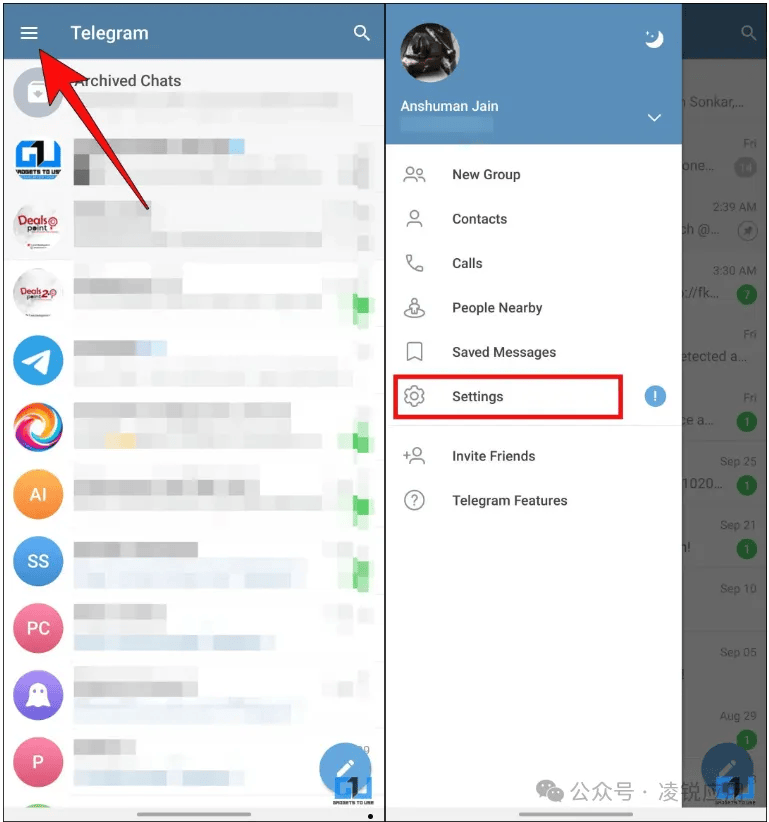
对于Android用户,您可以通过两种主要途径进行清理。第一种是通过Telegram应用内置的设置选项:打开Telegram,点击左上角菜单或右下角“设置”,进入“数据和存储”选项。在这里,您会看到“存储使用情况”。点击进入后,应用会详细分析缓存占用空间,并允许您按类别(如最近三天、大文件、其他文件等)进行选择性清理。您可以精确选择要删除的内容,避免误删。第二种方法是通过系统的“应用管理”设置:进入手机的设置菜单,找到“应用”或“应用程序管理”,在列表中找到Telegram,进入后点击“存储”,您将看到“清除缓存”按钮。此方法会一次性清除所有缓存数据,操作更快捷但不够精细。
在iOS设备上清理缓存
iPhone和iPad用户的操作同样便捷。打开Telegram应用,进入“设置”选项卡,然后选择“数据和存储”。接着,点击“存储使用情况”。与Android版本类似,iOS版Telegram也会提供一个清晰的媒体文件分类列表。您可以逐一检查每个聊天或频道,并选择清除其中的缓存数据。iOS系统严格的沙盒机制意味着您无法像在Android上那样通过系统设置直接清理缓存,所有操作都必须在应用内完成,但这保证了操作的安全性和针对性。
桌面版(Windows/macOS/Linux)的缓存管理
如果您是桌面版Telegram的重度用户,清理缓存同样重要。在桌面客户端中,点击左上角菜单,选择“设置”或直接使用快捷键(如Ctrl+P)。在设置页面中,找到“高级”选项,然后选择“存储和网络”。这里会有一个“清理本地数据库”或类似选项。点击后,您可以选择清理缓存的时间范围(例如,清理超过一周的缓存)。请注意,桌面版的缓存结构可能略有不同,但核心原理一致——移除已下载但非永久保存的媒体文件。
进阶技巧与自动化管理
除了手动清理,养成良好习惯能从根本上减少缓存堆积。您可以在Telegram的“数据和存储”设置中,调整“自动下载媒体”规则。您可以分别为移动数据、Wi-Fi和漫游网络设置不同的自动下载策略,例如仅在Wi-Fi下自动下载照片,而永远不自动下载视频。此外,定期检查大型群组和频道的存储占用,并退出不再活跃的群组,也能有效控制缓存增长。一些第三方清理工具也支持识别Telegram缓存,但使用时应谨慎,优先选择官方推荐的方法以确保账号安全。
总而言之,定期管理Telegram缓存是保持设备流畅运行的好习惯。无论您使用何种设备,Telegram都提供了足够直观的工具来帮助您完成这项工作。花上几分钟时间,按照上述步骤操作,您就能轻松回收被占用的存储空间,让Telegram和您的设备都保持最佳状态。