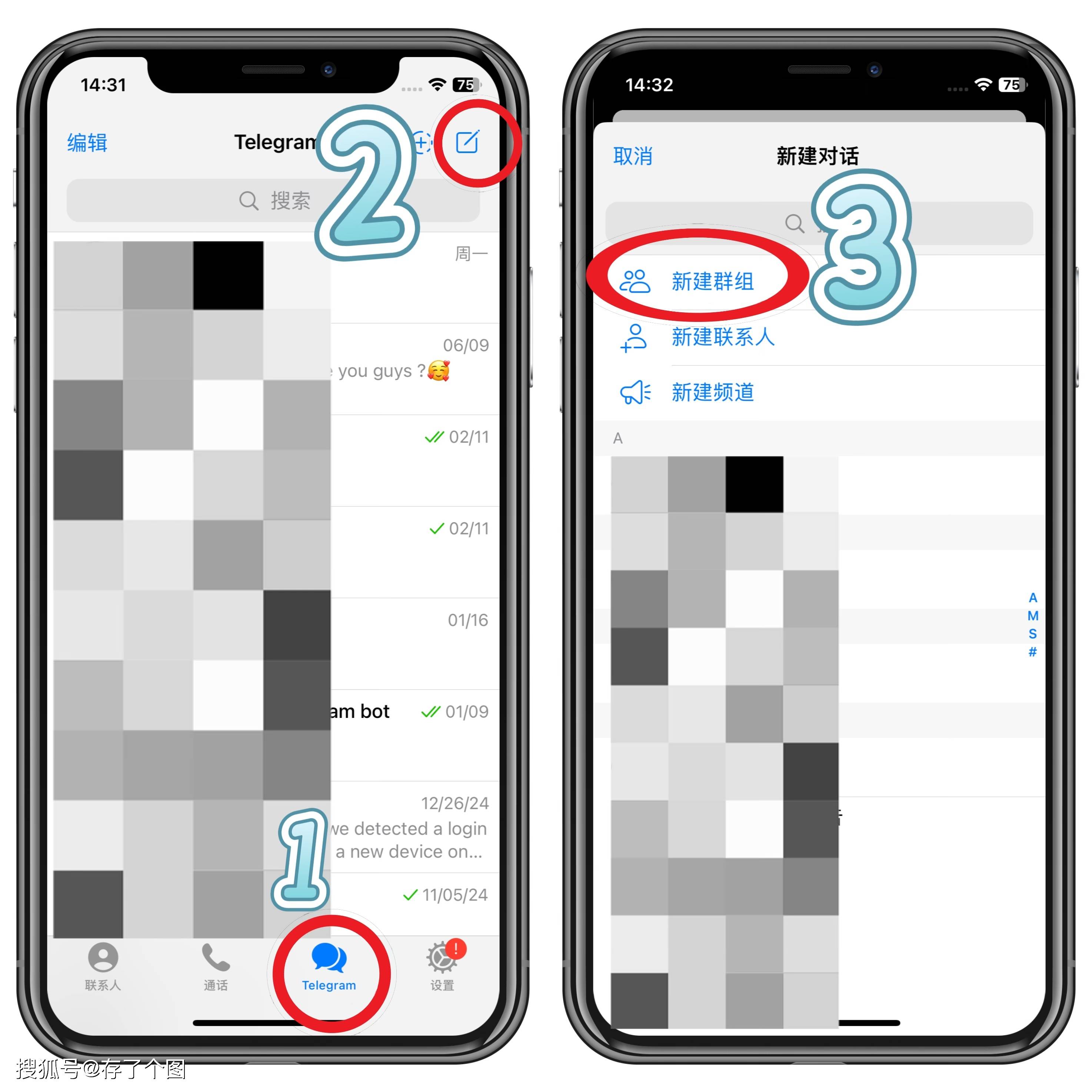
掌握清晰视界:Telegram视频通话全方位设置指南
在即时通讯领域,Telegram以其卓越的安全性和丰富的功能著称,其视频通话功能更是将私密、清晰与流畅融为一体。无论是与亲友联络感情,还是进行远程工作沟通,优化您的视频通话设置都能显著提升体验。本文将为您详细解析Telegram视频通话的各项设置,助您获得最佳的视听效果。基础设置与通话启动
要开启视频通话,您首先需要确保应用为最新版本。在聊天界面中,点击右上角的电话图标,选择“视频通话”即可发起邀请。在首次使用前,系统会请求摄像头和麦克风的访问权限,务必点击“允许”,这是通话得以进行的基础。接通后,您会看到简洁的界面:自己的画面为小窗预览,对方画面占据主屏幕,下方则是一排功能控制按钮。
核心功能与实时控制
通话界面底部的控制栏是调节的核心。麦克风和摄像头图标可一键关闭或开启,方便您随时静音或隐藏画面。切换摄像头图标能让您在前后置镜头间灵活转换,以适应展示环境或文件的需求。Telegram的一大特色是“画中画”模式,当您切换回聊天列表或其他应用时,视频窗口会缩小为浮动小窗,让您在不中断通话的同时处理其他事务。高级设置与画质优化
画质与流畅度是视频通话的关键。Telegram会自动根据网络状况调整分辨率,但您也可以通过确保稳定的Wi-Fi或蜂窝数据连接来获得最佳效果。在Telegram的“设置” > “数据和存储”中,您可以管理“数据用量”选项。虽然视频通话本身没有独立的画质滑块,但启用“减少数据使用量”选项可在网络不佳时优先保障流畅性,而非最高清晰度。隐私与安全设置
安全是Telegram的立身之本。所有视频通话均默认采用端到端加密,您可以通过通话界面顶部的四个表情符号来验证加密密钥。在隐私方面,进入“设置” > “隐私和安全” > “通话”,您可以设置谁可以向您发起视频通话(所有人、联系人或无人),甚至创建例外列表。此外,“点对点连接”选项允许您在信任的联系人之间建立直接连接以提升质量,但会暂时暴露您的IP地址,请根据隐私需求谨慎选择。故障排查与实用技巧
若遇到画面模糊、卡顿或声音问题,请首先检查网络信号,并尝试关闭其他占用带宽的应用。确保Telegram拥有最新的系统权限,并重启应用有时能解决临时故障。在群组视频通话(语音聊天室中开启视频)中,请注意管理您的麦克风状态,以免造成回声干扰。善用屏幕共享功能,在需要展示文档或操作流程时尤为实用。 通过深入了解并合理配置以上设置,您不仅能享受到Telegram视频通话高清、低延迟的优势,还能在安全可控的环境中自在沟通。无论是捕捉亲友的笑容,还是精准传达工作细节,一次优化的设置就是一次完美通话的开始。