Telegram连不上网络?详细排查与解决方案
Telegram作为一款全球流行的即时通讯应用,以其安全性和丰富的功能受到许多用户青睐。然而,在使用过程中,偶尔会遇到无法连接网络的问题,这确实令人困扰。本文将详细分析可能的原因,并提供一系列行之有效的解决方案,帮助你快速恢复连接。
常见原因分析
导致Telegram连接失败的原因多种多样,主要可以归纳为以下几类:首先,本地网络问题是最常见的原因,例如你的Wi-Fi或移动数据网络本身不稳定、路由器设置限制或DNS解析错误。其次,应用本身的问题也不容忽视,比如应用缓存数据过多、版本过旧或存在软件冲突。再者,设备系统设置可能限制了Telegram的后台数据或网络权限。最后,在特定地区,网络限制或屏蔽也可能导致直接连接Telegram服务器困难。
逐步排查与解决方法
当遇到问题时,建议按照以下步骤,从最简单到相对复杂的顺序进行排查:
1. 检查基础网络连接
首先,确认你的设备可以正常访问其他网站或应用(如浏览器)。如果其他应用也无法联网,那么问题很可能出在你的网络连接本身。尝试切换网络,例如从Wi-Fi切换到移动数据,或者连接另一个可靠的Wi-Fi热点,这能快速判断是否是当前网络环境的问题。
2. 重启应用与设备
这是一个简单但往往有效的“万能”步骤。完全关闭Telegram应用后重新打开,或者直接重启你的手机或电脑。这可以清除临时性的系统或应用错误。
3. 检查应用权限与后台数据
进入设备的系统设置,找到“应用管理”或“应用程序”,在Telegram的应用信息中,确保其拥有“移动数据”和“Wi-Fi”的网络访问权限,并且“后台数据”选项是开启的(尤其对于安卓设备)。同时,检查是否误开启了“流量节省”模式,该模式可能会限制后台应用联网。
4. 更新与清理Telegram应用
前往官方应用商店(如Google Play或App Store),检查Telegram是否有可用更新。旧版本可能存在兼容性问题。此外,可以尝试清理应用缓存(注意:此操作不会删除你的聊天记录,但可能会清除临时文件)。如果问题依旧,可以尝试卸载后重新从官方渠道安装。
5. 调整代理与MTProto设置
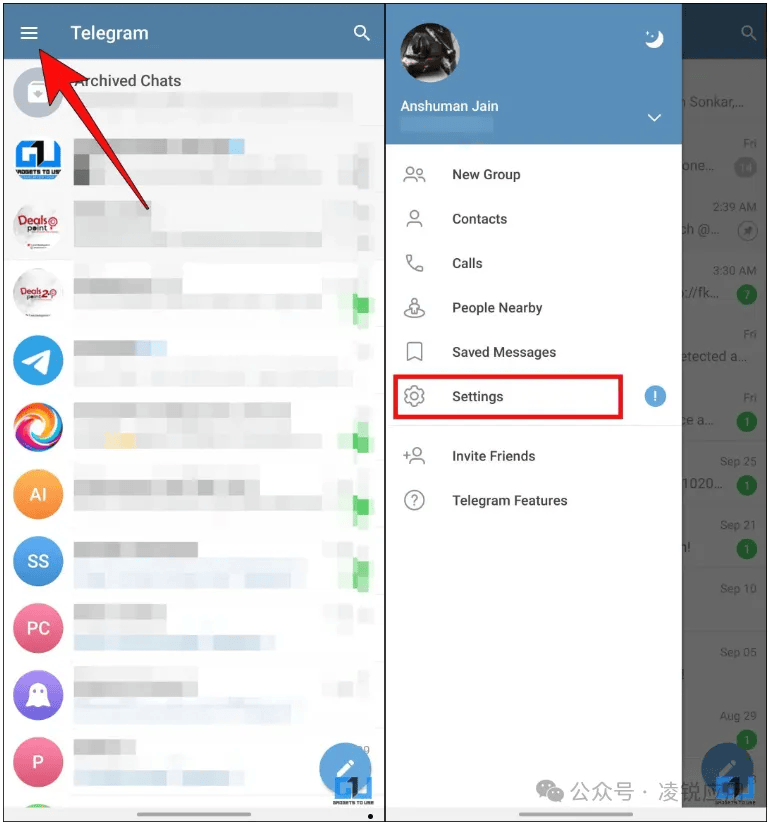
Telegram内置了代理设置功能。如果你所在的网络环境对Telegram有访问限制,可以尝试在App的“Settings -> Data and Storage -> Proxy”中,添加可靠的SOCKS5或MTProto代理服务器。这是解决因区域网络限制导致无法连接的有效方法之一。
6. 检查系统时间与DNS
不正确的系统日期和时间会导致SSL连接错误,从而影响Telegram连接。请确保设备已设置为自动获取日期和时间。对于高级用户,可以尝试将设备的DNS服务器更改为公共DNS,如Google DNS(8.8.8.8)或Cloudflare DNS(1.1.1.1),这有时能解决因DNS污染或解析失败导致的问题。
总结
Telegram连接失败通常不是单一原因造成的。按照上述步骤,从网络基础到应用设置进行系统性排查,绝大多数问题都能得到解决。如果尝试所有方法后仍无法连接,可能是你所在区域的网络服务商进行了深度限制,此时持续使用可靠的代理或VPN是主要的解决方案。保持应用为最新版本,并关注Telegram官方频道(如@Telegram)获取服务状态通知,也能帮助你及时了解情况。