如何从已归档的对话中恢复联系人
在使用Telegram时,许多用户会利用“归档”功能来整理聊天列表,将暂时不需要但又不愿删除的对话隐藏起来。然而,当需要重新找到这些已归档的对话时,部分用户可能会感到困惑。本文将详细解释如何从归档中恢复对话,并确保您能轻松管理您的聊天列表。
理解Telegram的归档功能
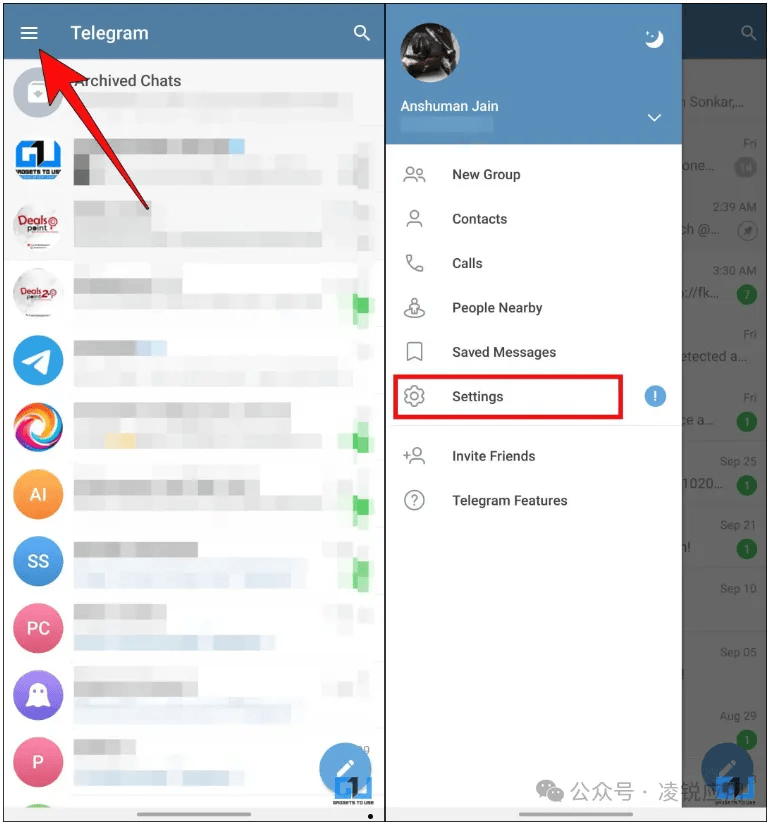
首先,重要的是要理解“归档”在Telegram中的含义。归档并非删除,它只是将选定的对话从主聊天列表中移到一个独立的“已归档”区域。这些对话仍然完好无损,您仍然可以接收新消息,它们只是被隐藏以便让主界面更整洁。这个功能在移动端和桌面端都可用,但操作方式略有不同。
在移动设备上恢复归档对话

在iOS或Android设备上,操作非常直观。请打开Telegram应用,在主聊天列表的顶部,您通常会看到一个搜索栏。向下滑动聊天列表(在某些版本中,您可能需要一直滚动到列表最底部),就会出现“已归档的聊天”部分。点击这个标题,即可进入归档文件夹,看到所有被隐藏的对话。在这里,您可以像平常一样点击任何对话进行查看。若想将某个对话移回主列表,只需在对话上向左滑动(iOS)或长按(Android),然后选择“取消归档”或类似的选项。之后,该对话就会重新出现在您的主聊天列表中。
在桌面端恢复归档对话
如果您使用的是Telegram的桌面客户端(Windows、macOS或Linux),过程同样简单。在软件主界面的左侧聊天列表顶部,有一个搜索框。在搜索框下方或聊天列表的顶部,您会找到一个名为“已归档”的文件夹或标签。点击它,即可浏览所有归档的对话。要恢复某个对话,您可以右键点击该对话,从上下文菜单中选择“取消归档”。或者,有些版本也支持直接将对话从归档文件夹拖拽回主聊天列表区域。
高级技巧与注意事项
有几个小技巧可以让归档功能更高效。首先,新消息发送到已归档的对话时,该对话通常会自动取消归档并回到主列表(您可以在设置中关闭此行为)。其次,Telegram允许您创建多个归档文件夹来进行更精细的分类,这可以在设置中配置。最后,请始终记住“归档”与“删除”有本质区别。删除对话会永久移除本地记录(如果选择同时为双方删除,则会从服务器移除),而归档只是一个组织工具。如果您在归档文件夹中找不到某个对话,请确认它是否被意外删除,或者尝试在全局搜索中直接搜索联系人的名字。
总之,Telegram的归档功能是一个强大的整理工具,而从中恢复对话是一个简单直接的过程。无论您使用手机还是电脑,只需找到“已归档”入口,并通过简单的滑动、点击或拖拽操作,就能轻松将重要的对话重新拉回您的视野。掌握这个方法,您就能更自信地管理海量聊天,保持界面清爽而不丢失任何重要信息。