在苹果设备上玩转Telegram:从入门到精通
在信息时代,Telegram以其强大的加密功能、丰富的群组容量和流畅的跨平台体验,成为了全球数亿用户的选择。对于苹果iPhone、iPad和Mac用户而言,在iOS、iPadOS或macOS上使用Telegram,不仅能获得与系统深度集成的流畅体验,还能享受到一系列专属的优化功能。本文将为你详细解析在苹果设备上使用Telegram的完整指南。
第一步:下载与安装
开启Telegram之旅的第一步非常简单。打开你的iPhone或iPad上的App Store,在搜索栏中输入“Telegram”。认准由“Telegram FZ-LLC”发布的官方应用,图标是一个白色的纸飞机置于蓝色背景上。点击“获取”按钮即可免费下载安装。对于Mac用户,除了可以从Mac App Store下载,也可以直接访问Telegram官网(telegram.org)下载macOS桌面版,两者在功能上基本一致,都能提供出色的体验。
第二步:注册与初始设置
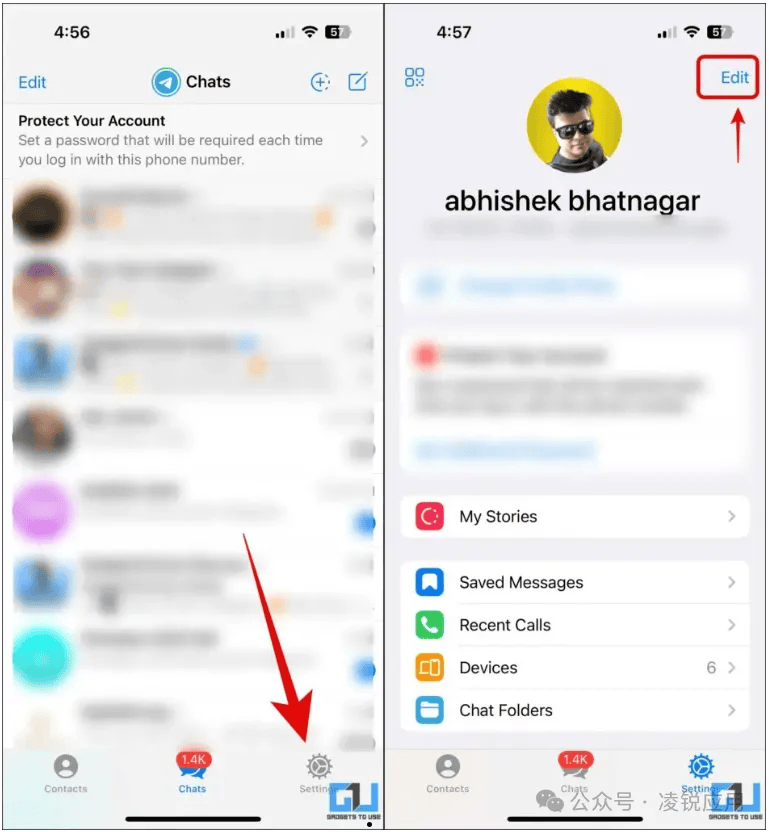
安装完成后,打开应用。首先需要输入你的手机号码进行注册,Telegram会通过短信发送验证码。这个过程确保了账号的安全性与唯一性。接下来,设置你的姓名和头像,这些信息将展示给你的联系人。一个重要的提示是:Telegram的账号直接与手机号绑定,但你可以通过设置强大的“两步验证”密码和复杂的“密码锁”(支持Face ID/Touch ID)来为你的账号和设备访问提供双重保护,这是苹果用户充分利用生物识别安全性的好机会。
核心功能与使用技巧
Telegram的界面设计清晰直观。底部导航栏分为“聊天”、“通话”、“联系人”和“设置”。
1. 私密聊天与云端同步: 所有普通聊天都享有端到端加密,并且消息会安全地存储在Telegram云端。这意味着你可以在iPhone上开始一段对话,然后在iPad或Mac上无缝继续,所有文件和历史记录都完整同步,充分利用苹果生态的连续性。
2. 创建群组与频道: 点击右上角的编辑图标,你可以创建支持高达20万成员的超级群组,用于社区交流;或者创建频道,用于单向广播信息给你的订阅者。这对于内容创作者或团队管理者极为有用。

4. 语音通话与视频通话: Telegram提供高质量、加密的语音和视频通话功能。在iPhone上,通话可以无缝在蜂窝网络和Wi-Fi间切换,并支持画中画模式,让你在通话时也能操作其他应用。
高级功能与个性化
探索“设置”菜单,你会发现Telegram为苹果用户准备的宝藏:
- 主题与外观: 你可以选择深色或浅色主题,并能完美适配iOS系统的外观设置。此外,还有海量的自定义主题平台,可以让你打造独一无二的聊天背景。
- 贴纸与机器人: Telegram拥有极其丰富的贴纸库,你可以通过内置的@stickers机器人轻松添加和管理贴纸包。机器人是Telegram的另一大特色,从游戏到新闻订阅,从文件转换到自动化任务,有无数机器人可供添加,极大地扩展了应用的功能边界。
- Apple Watch支持: 在iPhone上安装Telegram后,你可以在Apple Watch的专属App上接收通知和快速回复消息,确保不错过重要信息。
安全与隐私设置建议
安全是Telegram的核心。强烈建议苹果用户进入“设置” > “隐私和安全”进行详细配置:你可以控制谁可以通过手机号找到你、谁可以拉你进群、最后上线时间是否可见。特别重要的是开启“用Face ID/Touch ID锁定”功能,这样即使他人拿到你的手机,也无法直接查看你的聊天内容。此外,“秘密聊天”功能提供端到端加密且不留存于云端的对话,并支持自毁计时器,为需要最高保密级别的通讯提供了选择。
总而言之,在苹果设备上使用Telegram是一个高效、安全且充满乐趣的过程。其应用与iOS/macOS系统高度契合,从直观的交互到深度的安全集成,都能提供一流的用户体验。无论是用于日常社交、团队协作还是兴趣社群,花一点时间熟悉上述功能,你就能充分释放这款强大通讯工具的潜力,享受自由、私密的数字通讯体验。