Telegram频繁闪退:原因分析与全面解决指南
Telegram作为一款广受欢迎的即时通讯应用,以其安全性和丰富的功能著称。然而,部分用户时常遭遇一个恼人的问题:应用在启动或使用片刻后突然闪退。这不仅打断了重要的对话,也可能导致未保存的信息丢失。本文将深入探讨导致Telegram闪退的常见原因,并提供一系列行之有效的解决方案。
常见原因剖析
闪退问题通常并非单一因素造成,而是多种可能性的叠加。首先,应用缓存数据损坏是最常见的原因之一。Telegram在运行过程中会积累大量缓存以提升加载速度,但这些数据一旦出错,就会引发程序崩溃。其次,应用版本过旧也是一个关键因素。新版Telegram会修复已知漏洞并优化系统兼容性,旧版本则可能与更新的手机操作系统产生冲突。此外,设备存储空间不足会导致应用无法正常读写必要文件,从而强制关闭。最后,系统权限限制、后台进程冲突(如与其他应用的省电设置冲突)或软件本身存在的临时性错误都可能是罪魁祸首。
分步排查与解决方案
面对闪退问题,您可以按照以下步骤系统性地进行排查和修复:
第一步:基础检查与快速修复
首先,检查设备的剩余存储空间,确保至少有1GB的可用空间。接着,尝试最简单的方法:完全关闭Telegram后台进程,然后重新启动。如果问题依旧,请重启您的手机,这可以清除临时内存错误并刷新系统状态。
第二步:更新应用与系统
前往官方应用商店(Google Play Store或Apple App Store),检查Telegram是否有可用更新,并立即安装。同时,也请检查您的手机系统更新,确保操作系统处于最新版本,以获得最佳兼容性。
第三步:清除缓存与数据
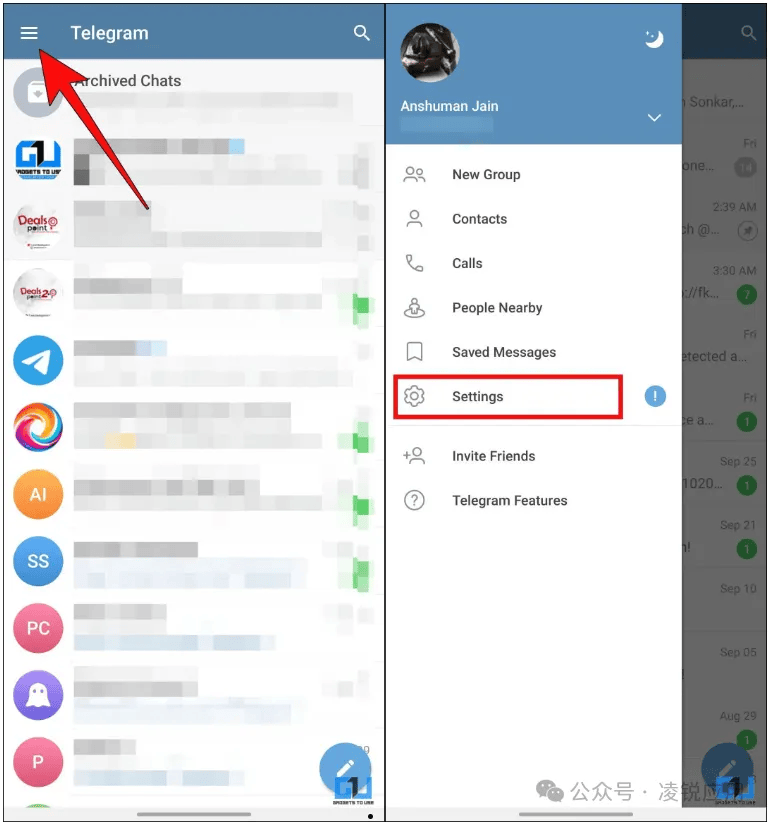
进入手机的“设置” > “应用管理” > 找到“Telegram”。选择“存储”选项,首先点击“清除缓存”。这不会删除您的聊天记录和账户信息。如果清除缓存无效,您可以考虑点击“清除数据”或“删除应用后重装”。请注意,清除数据会删除本地缓存的消息媒体和设置(但云端消息在重新登录后会同步回来),重装应用则是更彻底的刷新方式。
第四步:检查权限与省电设置
在Telegram的应用设置中,确保已授予所有必要的权限,如存储、通讯录等。此外,许多手机的省电模式会限制后台活动,请将Telegram添加到“不受限制”或“允许后台运行”的应用列表中,以防止其被系统强制结束进程。
高级方案与寻求进一步帮助
如果上述所有方法均告失败,问题可能更深层。您可以尝试切换到Telegram的测试版或更稳定的旧版本(通过官方渠道下载APK文件,但需注意安全)。有时,问题可能源于特定的聊天或频道内容,尝试在网页版或桌面版登录,看是否同样闪退,以帮助定位问题。
若问题持续存在,最好的途径是直接向官方反馈。您可以通过其他设备或邮件联系Telegram支持,或在他们的官方社交媒体频道(如Twitter上的@Telegram)描述您的问题、设备型号、操作系统版本和已尝试的步骤,开发团队可能会在后续更新中修复。
总之,Telegram闪退虽令人困扰,但通常可以通过系统性的排查解决。从简单的重启、更新到清理缓存和重装,一步步操作,大部分用户都能恢复应用的稳定运行,重新享受流畅的加密通讯体验。