Telegram电脑版:高效沟通的桌面指南
在即时通讯工具百花齐放的今天,Telegram以其强大的隐私保护、无限制的云存储和丰富的功能,吸引了全球数亿用户。虽然手机应用便捷,但在办公或需要处理大量信息时,电脑版Telegram能提供更高效、舒适的操作体验。本文将详细介绍电脑版Telegram的使用方法,助你轻松掌握这款强大的桌面通讯工具。
下载安装与账户登录
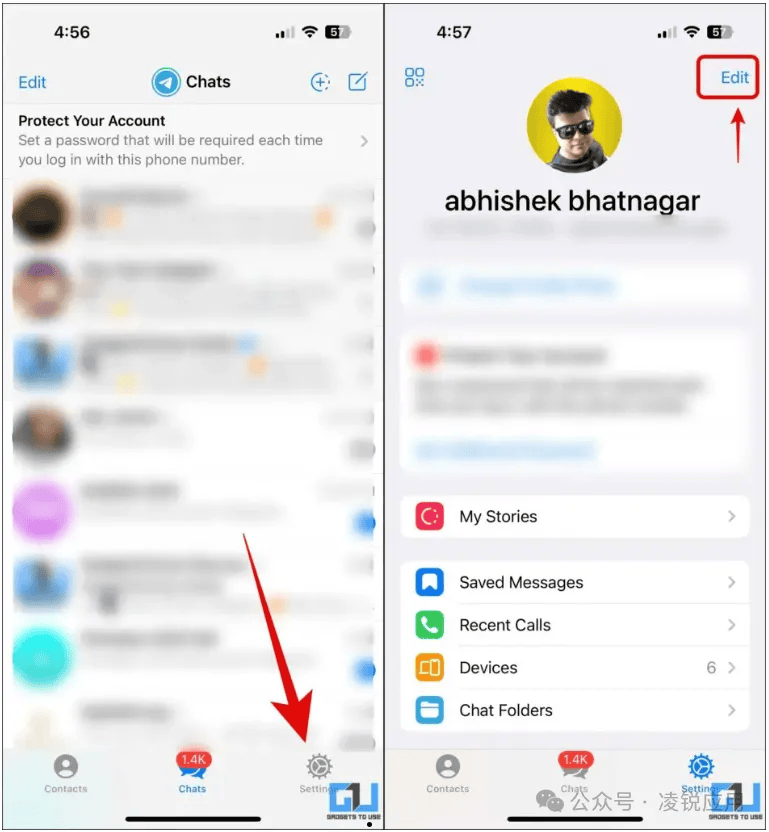
首先,访问Telegram官方网站(telegram.org),找到“Desktop Apps”部分。你可以根据操作系统(Windows、macOS或Linux)下载对应的安装程序。安装过程简单快捷,与安装普通软件无异。启动程序后,登录界面会提示你输入手机号码。输入完整号码后,你的注册手机将收到一条包含验证码的短信,在电脑端输入即可登录。更便捷的是,你还可以通过扫描二维码登录:在手机Telegram的“设置”>“设备”中点击“链接桌面设备”,直接扫描电脑屏幕上的二维码,无需短信验证即可同步登录。
界面布局与基础操作
登录成功后,你会看到清晰的三栏式界面。左侧是对话列表,所有私聊、群组和频道按时间顺序排列;中间是选中的聊天窗口,用于显示和发送消息;右侧在需要时会显示联系人详情、群组信息或设置菜单。发送消息非常简单:在底部输入框键入内容后按回车即可。你还可以轻松发送文件——直接将文件拖拽到输入框,或点击回形针图标选择文件。Telegram支持高达2GB的单个文件传输,远超许多同类工具。
核心功能详解与应用
Telegram的“秘密聊天”是其隐私特色的核心。你需要手动与特定联系人开启此功能,其消息采用端到端加密,不支持转发,且可设置自毁时间。群组和频道功能同样强大:你可以创建高达20万成员的超级群组,进行大规模协作;频道则是广播信息的理想工具,支持无限订阅者。此外,充分利用“收藏夹”消息功能,可以将重要信息(如链接、文件)一键保存,方便在左侧菜单的“收藏夹”中统一查找,这堪称个人知识库的利器。
高级设置与使用技巧
在“设置”菜单中,你可以深度定制Telegram。在“隐私与安全”中,设置在线状态、阅读回执的可见范围,甚至配置两步验证以增强账户安全。通知设置允许你为不同对话类型设定个性化提示音和免打扰规则。对于高级用户,可以探索内置的机器人(Bot),它们能提供新闻、天气、文件转换乃至自动化任务等丰富服务。只需在搜索框中输入“@”加上机器人名称即可找到并使用它们。
掌握电脑版Telegram的使用,不仅能让你在更大的屏幕上更流畅地沟通,更能充分发挥其云存储、大文件传输和高效管理海量对话的优势。无论是用于团队协作、社区管理还是日常交流,它都能成为你数字生活中得力的信息枢纽。现在就开始探索,体验无缝跨平台通讯带来的自由与效率吧。