当数字世界静默:电脑版Telegram登录故障全面解析与解决指南
在即时通讯深度融入工作与生活的今天,Telegram以其强大的隐私功能和跨平台同步能力,成为了许多人不可或缺的沟通工具。然而,当您急于在电脑上处理事务,却遭遇“无法登录”的提示时,那种焦虑与挫败感不言而喻。这并非单一问题,而是一系列可能原因交织的结果。本文将系统性地剖析电脑版Telegram登录失败的常见根源,并提供一步步的排查与解决方案,助您快速重返对话。
根源探析:为何登录请求被拒之门外?
首先,我们需要理解登录流程。电脑版Telegram(桌面端或网页版)通常不直接使用密码登录,而是依赖与您手机账号的绑定验证。因此,绝大多数问题都围绕网络连接、账号状态、客户端状态及验证流程这四个核心环节展开。网络是桥梁,账号是钥匙,客户端是载体,验证是协议——任一环节出错,都可能导致登录失败。
系统性排查:从基础到复杂的解决路径
第一步:检查网络连接与服务器状态
这看似简单却最常被忽略。请确认您的电脑可以正常访问其他网站。由于Telegram在某些地区可能受到限制,如果您在使用本地网络,尝试切换至移动热点或可信的VPN服务(确保VPN节点未屏蔽Telegram)。同时,访问第三方服务状态监测网站,查看Telegram服务器是否出现全球性或区域性故障。
第二步:审视账号状态与手机端关联
电脑登录依赖于已登录且正常的手机端主账号。请拿起您的手机:
1. 确保手机已联网,且Telegram应用运行正常,能正常收发消息。
2. 检查是否收到了来自Telegram的异常登录安全警告,可能需要您手动批准。
3. 极端情况下,账号可能因违规而被限制。您可以在手机端尝试联系官方支持(@SpamBot或Settings > Help)。
第三步:清理客户端缓存与更新版本
陈旧的客户端或损坏的本地数据是常见祸首。对于桌面应用(如Telegram Desktop):
1. 前往官方网站下载并安装最新版本。
2. 尝试清除缓存:在设置中找到“高级”选项,执行缓存清理(注意,这不会删除您的聊天记录)。
对于网页版(WebK/WebZ),请尝试清除浏览器缓存、Cookie,或直接换用Chrome、Firefox等浏览器的隐私/无痕模式进行登录测试。
第四步:深度解决——防火墙、代理与系统冲突
如果上述步骤无效,问题可能更深层:
• 防火墙/安全软件:暂时禁用电脑的防火墙或第三方杀毒软件,检查是否其阻止了Telegram的网络连接。
• 代理设置:如果您使用代理或VPN,请确保其配置正确且运行稳定。尝试在Telegram客户端设置中手动配置代理(SOCKS5或MTProto)。
• 系统兼容性:对于较旧的操作系统,确保其仍受Telegram支持。尝试以管理员身份运行桌面客户端。
终极方案:重新建立登录链路
当所有常规方法都失败时,可以考虑“重置”登录链路:
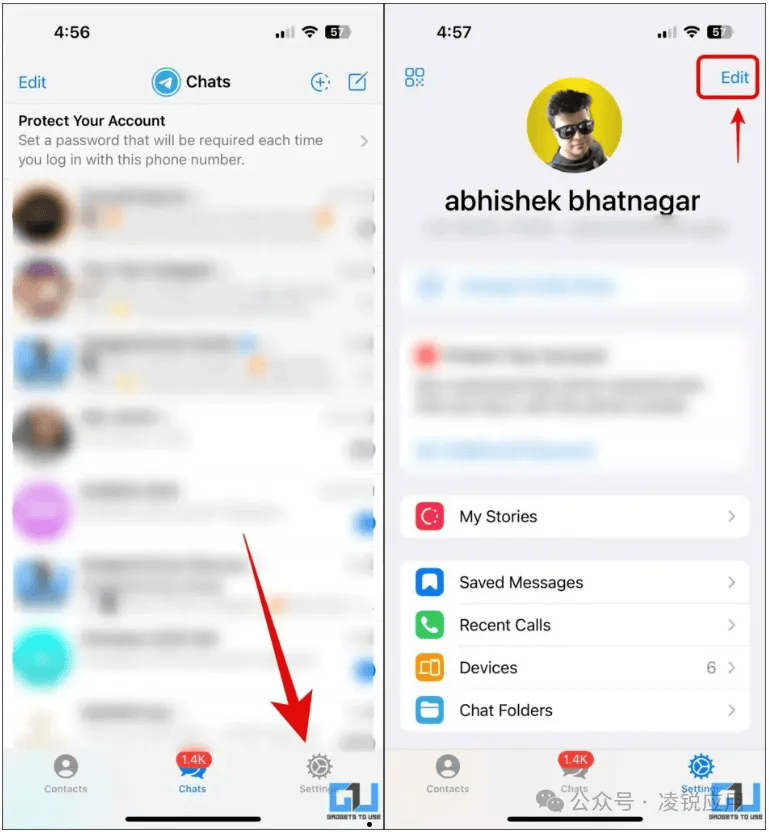
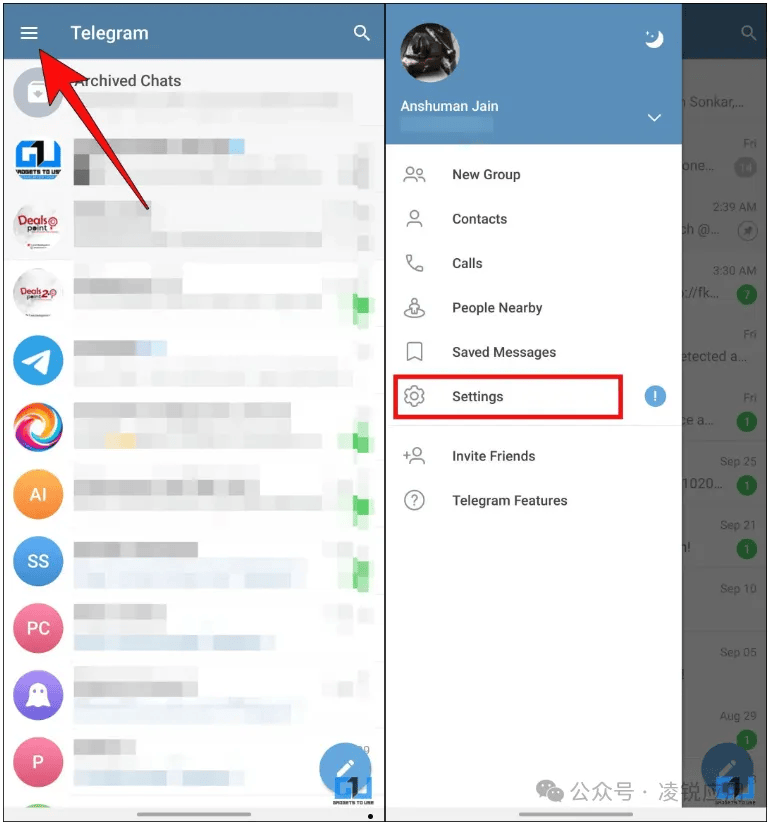
1. 在手机端Telegram的“设置” > “设备”中,主动注销(终止)所有已关联的电脑会话。
2. 在电脑端完全卸载旧应用,并重启电脑。
3. 重新下载官方客户端或访问网页版,从头开始扫码或通过手机号发起新登录。此时,请务必确保手机网络稳定,并仔细阅读手机端弹出的授权提示。
数字服务的偶尔“失联”提醒我们,关键沟通应有备份方案。通过以上结构化的排查,绝大多数登录障碍都能被攻克。保持客户端更新、维护网络环境健康,是预防此类问题的最佳实践。如果问题持续,Telegram官方支持渠道是您最后的可靠后盾。愿您与世界保持顺畅连接。