解决Telegram文件下载缓慢的全面指南
Telegram作为一款广受欢迎的即时通讯应用,以其强大的隐私保护和丰富的功能著称,尤其是其大文件传输能力。然而,许多用户在使用过程中,特别是在下载文件(例如通过链接“7qi”分享的文件)时,常常遇到下载速度缓慢的问题。这不仅影响了工作效率,也降低了使用体验。本文将深入探讨导致这一问题的多种原因,并提供一系列行之有效的解决方案。
首先,我们需要理解下载速度慢的根源。这通常不是单一因素造成的,而是网络环境、设备状态、Telegram服务器设置以及文件本身特性共同作用的结果。最常见的原因是本地网络连接不稳定或带宽不足。如果你使用的是公共Wi-Fi、蜂窝数据信号较弱,或者网络服务提供商(ISP)正在进行限速,都可能导致下载速度骤降。此外,如果同时有多个设备占用网络带宽进行高清视频流或大型文件下载,也会显著影响Telegram的下载速度。
其次,Telegram应用本身的设置和状态也至关重要。Telegram默认会根据你的连接类型(如Wi-Fi或移动数据)来调整下载速度,有时为了节省流量,其速度可能被限制。同时,应用程序的缓存数据积累过多,或应用版本过旧存在性能缺陷,也可能拖慢下载进程。另一个常被忽视的因素是Telegram的服务器负载。虽然Telegram的服务器分布全球,但在用户访问高峰时段或特定区域,服务器压力增大,也可能导致从服务器获取文件的速度变慢。
针对上述原因,我们可以采取一系列步骤来尝试提升下载速度。第一步,也是最基本的,是检查并优化你的网络连接。尝试切换到更稳定、信号更强的Wi-Fi网络,或者关闭并重新开启移动数据。你可以通过在线测速工具检查当前网络的实际速度。如果可能,暂停其他设备的带宽占用活动,为Telegram下载提供充足的网络资源。
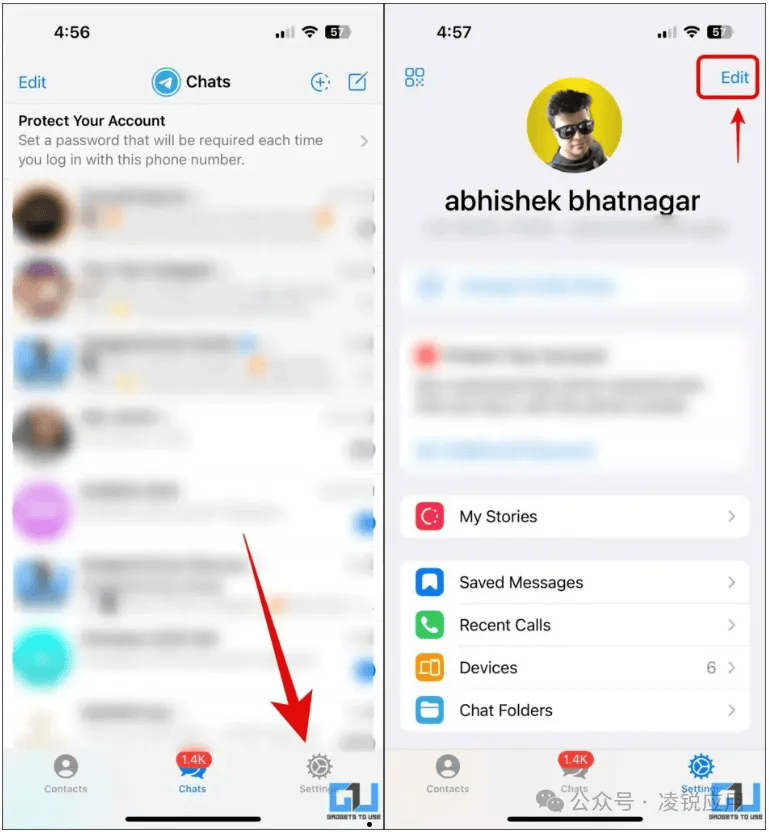
第二步,深入检查Telegram的应用内设置。进入Telegram的“设置” > “数据和存储” > “自动媒体下载”选项。在这里,你可以针对不同的网络类型(Wi-Fi、移动数据、漫游)设置自动下载媒体的规则。确保在Wi-Fi环境下,相关文件类型(如文档、视频)的自动下载是开启的,并且没有设置大小限制。你也可以在聊天界面中长按正在下载的文件,选择“优先下载”来临时提升其下载优先级。
第三步,维护应用程序的健康状态。定期清理Telegram的缓存(路径:设置 > 数据和存储 > 存储使用情况 > 清理缓存),这可以清除临时文件,释放存储空间,有时能显著提升应用性能。同时,请务必前往官方应用商店(如Google Play或App Store)将Telegram更新到最新版本,以确保你拥有最新的性能优化和错误修复。
如果以上方法均无效,问题可能出在更宏观的层面。某些地区或网络运营商可能会对Telegram的服务器连接进行限制或节流,此时使用一个可靠且快速的虚拟私人网络(VPN)服务,切换至不同的网络节点,往往能绕过限制,有效提升下载速度。最后,如果某个特定文件(如“7qi”链接所指的文件)始终下载缓慢,不妨联系文件发送者,询问文件是否本身存储在速度较慢的服务器上,或者尝试请对方重新上传或通过其他方式分享。
总之,Telegram文件下载缓慢是一个多因素问题,需要从网络、应用设置和设备状态等多个维度进行排查和优化。通过系统地执行上述步骤,绝大多数用户都能找到适合自己的解决方案,重新获得流畅高效的文件下载体验。