掌握Telegram Socks5代理设置,保障网络连接自由与安全
在当今的互联网环境中,网络访问限制与隐私保护问题日益受到关注。Telegram作为一款注重安全与隐私的即时通讯工具,在全球拥有大量用户。然而,在某些地区或网络环境下,直接连接Telegram服务器可能会遇到困难。此时,通过Socks5代理进行连接成为一种高效、可靠的解决方案。Socks5是一种网络传输协议,它在客户端与目标服务器之间建立中介连接,不仅能有效绕过网络限制,还能在一定程度上增强匿名性。为何选择Socks5代理?
与HTTP代理或VPN相比,Socks5代理工作在更底层,几乎可以处理所有类型的网络流量,包括TCP和UDP协议,这使得它非常适合像Telegram这类需要稳定、多功能连接的应用。它不直接修改或解析数据包头部信息,因此速度通常较快,且配置灵活。对于希望保持Telegram连接稳定、同时寻求一定隐私保护的用户来说,自行配置一个可信的Socks5代理是性价比极高的选择。您需要自行准备可用的Socks5代理服务器信息,包括地址、端口、用户名和密码(如果代理服务器需要认证)。详细配置步骤指南
以下是在Telegram桌面版(以Windows/macOS版为例)中设置Socks5代理的详细流程。首先,请确保您已安装最新版本的Telegram应用程序。打开Telegram后,进入主设置界面。在左侧菜单栏或设置列表中,找到并点击“高级”或“Advanced”选项。在高级设置页面中,您会看到“连接类型”或“Connection type”相关的设置区域。 点击“使用代理”或“Use proxy”旁边的选项以启用代理设置。接着,选择代理类型为“Socks5”。系统会弹出详细的配置字段。在“服务器”或“Server”栏中,准确输入您所拥有的Socks5代理服务器的IP地址或域名。在“端口”或“Port”栏中,输入对应的端口号,常见的Socks5端口有1080等。 如果您的代理服务器需要身份验证,请务必勾选“用户名和密码”或类似选项,并在弹出的字段中填入正确的凭据。所有信息填写无误后,点击“保存”或“Save”按钮。Telegram通常会立即尝试通过该代理连接服务器。您可以通过尝试发送一条消息或查看连接状态来测试代理是否工作正常。如果连接失败,请仔细检查代理信息是否正确,并确认代理服务器本身是否可用。移动端配置与其他注意事项
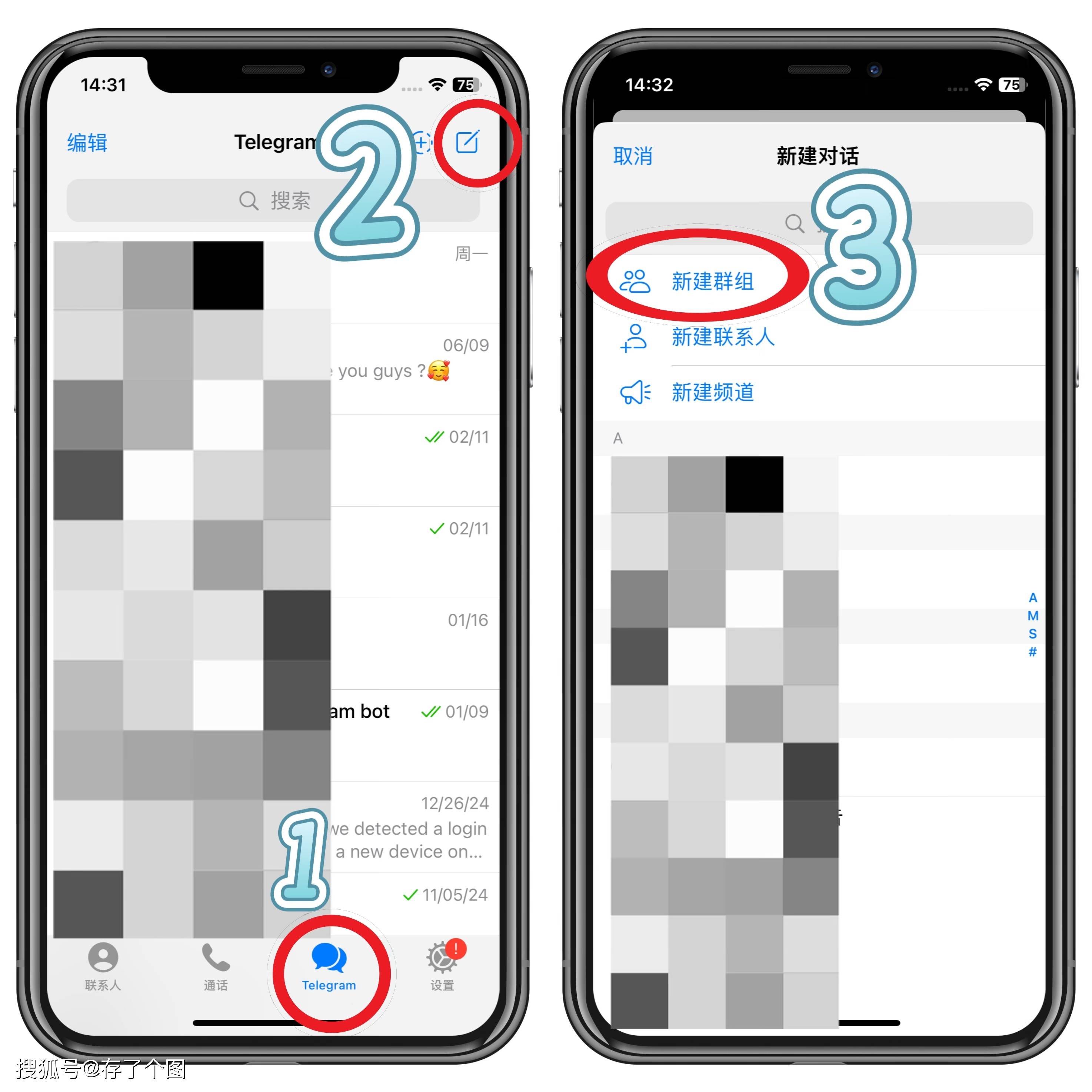
在Telegram移动端(iOS/Android)上的设置过程也类似。通常可以在“设置”->“数据和存储”->“代理设置”中找到Socks5配置选项。输入相同的服务器、端口及认证信息即可完成设置。值得注意的是,代理服务器的质量直接决定了连接体验。免费公开的代理往往速度慢、不稳定且存在安全风险,建议优先考虑来自可靠服务商的付费代理或自己搭建的代理服务。 成功设置后,您的Telegram流量将通过指定的Socks5代理服务器进行传输。这能帮助您在受限网络环境下正常使用服务,并为您的连接增加一层中转屏障。然而,需要明确的是,标准的Socks5代理本身并不对流量进行加密(尽管Telegram客户端到服务器之间的通信本身是加密的)。若您身处对网络隐私要求极高的环境,可能需要结合其他加密工具使用。 总而言之,掌握Telegram的Socks5代理设置是一项实用的技能。它不仅是突破网络限制的一把钥匙,也体现了用户主动管理自身网络连接与隐私的积极态度。通过上述清晰的步骤,您可以轻松完成配置,享受更加自由、稳定的通讯体验。