找回数字记忆:Telegram聊天记录归档与恢复全指南
在数字通信时代,我们的重要对话、珍贵文件和美好回忆常常储存在即时通讯应用中。Telegram以其强大的云存储功能而闻名,但用户有时会对“归档”功能感到困惑——尤其是当需要找回那些被归档的对话时。本文将详细解释Telegram归档的机制,并一步步指导您如何恢复这些聊天。理解“归档”功能:并非删除,而是整理
首先,最关键的是要明白,Telegram的“归档”功能**不等于删除**。当您将聊天归档时,您只是将其从主聊天列表中隐藏,以便整理界面,专注于当前重要的对话。所有消息、媒体和文件都完好无损地保存在Telegram云端。这与“删除聊天”有本质区别,后者会从您的设备(及云端,如果是您发起的删除)中移除数据。因此,请放心,您的归档聊天是安全且可随时找回的。
在移动设备上恢复归档聊天
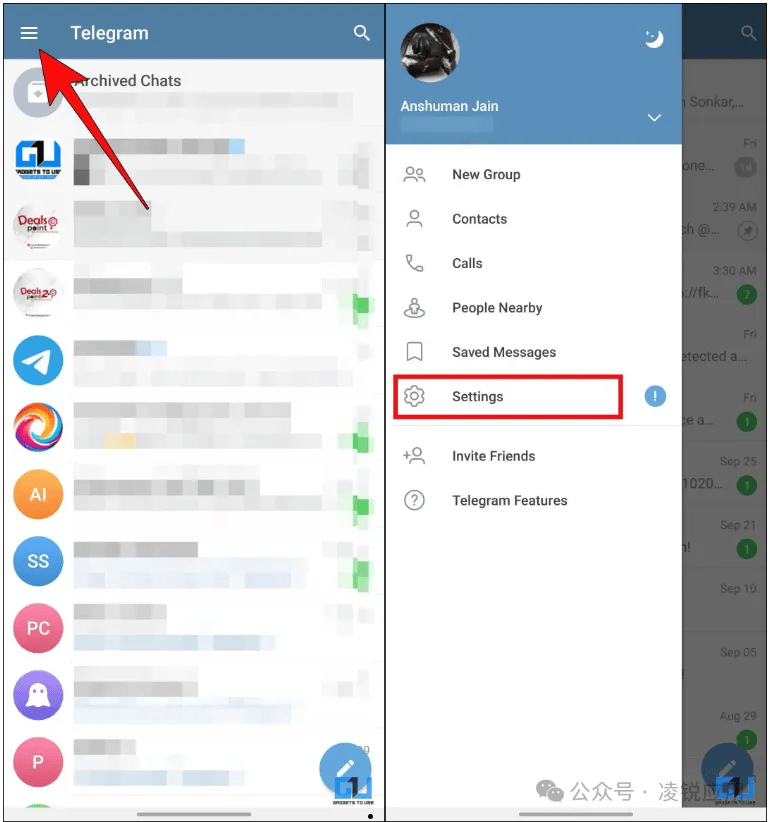
在Telegram的iOS或Android应用程序中,恢复归档聊天非常简单。打开Telegram应用,首先确保您位于“聊天”标签页。在聊天列表的**最顶部**,您会看到“已归档”或一个文件夹图标(可能显示归档聊天的数量)。点击这个选项,即可进入归档聊天列表。在这里,您可以浏览所有被归档的对话。要恢复某个聊天,只需**长按该聊天**,然后选择“取消归档”或类似选项。或者,您也可以直接将其**向左滑动**,选择“取消归档”。该聊天将立即重新出现在您的主聊天列表中。在桌面端恢复归档聊天
如果您使用的是Telegram Desktop(Windows、macOS或Linux),操作同样直观。启动桌面客户端后,查看主聊天列表。在列表的**最底部**,您会找到一个名为“已归档聊天”的条目。点击它,即可查看所有归档的对话。要恢复某个聊天,只需**右键点击**该对话,然后在弹出的菜单中选择“取消归档”。您也可以尝试直接将其拖拽回主聊天列表区域。操作完成后,该聊天便会回到您的主列表。特殊情况与高级技巧
有时,您可能发现“已归档”的入口不那么明显。请尝试在聊天列表顶部进行**向下滑动**的操作(在移动端),这通常会触发显示归档文件夹。此外,Telegram允许您创建多个归档文件夹(在设置>聊天文件夹中),用于更精细的分类管理。如果您设置了自定义文件夹,恢复聊天时可能需要从对应的特定归档文件夹中操作。 另一个重要提示是:Telegram的云同步特性意味着,当您在一台设备上取消归档某个聊天后,**所有其他已登录该账号的设备上**,该聊天也会自动回到主列表。这确保了跨设备体验的一致性。预防胜于恢复:养成良好的聊天管理习惯
为了避免未来寻找重要聊天时的手忙脚乱,建议您养成良好的管理习惯。定期使用“聊天文件夹”功能将不同类别的对话(如工作、亲友、群组)进行分类。对于极其重要但又不常访问的对话,除了归档,您还可以将其**置顶**在归档文件夹内,或使用“收藏”功能保存关键消息。记住,归档是一个整理工具,而非存储的终点。 总而言之,Telegram的归档功能是一个强大的整理助手。只要记住它不是删除,您就可以安心地使用它来保持聊天界面的整洁,并随时通过几个简单的点击,让任何重要的对话重新回到您的视野中心。您的数字记忆,始终触手可及。