跨越语言障碍:Telegram注册界面翻译详解
在全球化数字时代,即时通讯应用已成为连接世界的桥梁。Telegram以其强大的隐私保护、丰富的功能和跨平台特性,吸引了全球数以亿计的用户。然而,对于非英语母语者而言,首次接触Telegram时,其英文注册界面可能成为一道小小的门槛。本文将详细解析Telegram的注册流程,并提供关键界面的翻译与指引,帮助用户轻松开启安全通讯之旅。第一步:获取应用与初始界面
用户首先需要在手机应用商店或Telegram官网下载应用。安装完成后,打开应用,首先映入眼帘的是欢迎界面。上方通常显示“Telegram”标志,下方主要按钮为“Start Messaging”(开始发消息)。点击后,应用会请求权限,如访问联系人(“Allow Contacts”),其说明文字通常为“To help you connect with people you know, Telegram needs your permission to access your contacts”(为了帮助您与认识的人联系,Telegram需要您的许可来访问您的联系人)。用户可根据自身隐私偏好选择允许或拒绝,这不会影响核心注册功能。
核心注册流程:号码输入与验证
接下来进入核心注册步骤。第一个关键界面是手机号码输入页。标题通常为“Enter your phone number”(输入您的手机号码)。下方输入框前有国家代码选择(如中国是+86),旁边可能有提示“Your phone number will be used for your Telegram account”(您的手机号码将用于您的Telegram账户)。用户需输入本国手机号码后,点击“Next”(下一步)。 随后,Telegram会通过短信或电话呼叫发送验证码。验证界面标题为“Verification code”(验证码),提示信息为“We’ve sent the code to the app on your other device”或“We’ve sent an SMS with an activation code to…”(我们已通过短信将激活码发送至…)。用户需在输入框内填写收到的数字代码。有时下方会有“Didn’t get the code?”(没收到代码?)的选项,点击后可选择“Resend via SMS”(通过短信重新发送)或“Call me”(电话呼叫我)。个人信息设置与隐私选项
验证成功后,进入个人信息设置页面。这里会提示“Add your name”(添加您的姓名)。通常有两个输入框:“First name”(名)和“Last name”(姓)。下方可能有说明“You can use your real name or a nickname”(您可以使用真实姓名或昵称)。这是您在Telegram中显示的名称,完成后点击“Sign Up”(注册)或“Next”(下一步)。 在此步骤,用户往往会忽略一个重要的隐私设置入口。在姓名填写页附近,通常有一个不显眼的图标(如盾牌或三点菜单),点击后可进入“Privacy and Security”(隐私与安全)设置。在这里,用户可以提前设置谁可以通过手机号找到自己(“Who can see my phone number”),或是否同步通讯录。建议新用户花时间了解这些选项,以构建符合自身需求的隐私环境。注册完成与初步探索
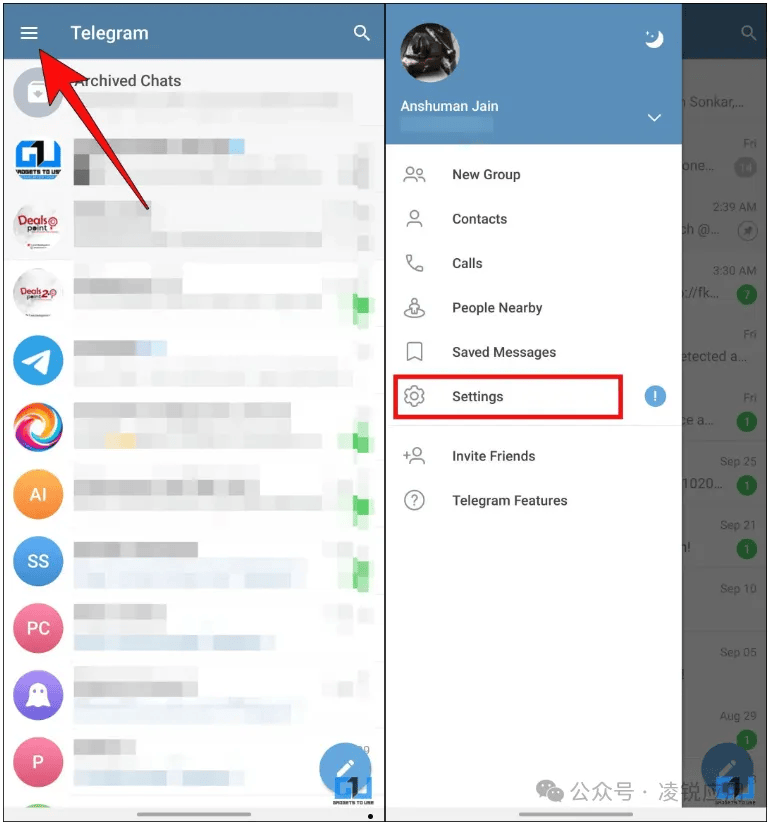
完成上述步骤后,账户即创建成功。界面会跳转到主聊天列表,可能伴有简短欢迎语。此时,Telegram可能引导用户进行一些初始操作,例如“Invite Friends”(邀请朋友)或“Find people nearby”(发现附近的人)。用户也可以点击搜索图标,通过用户名查找联系人,或探索“Settings”(设置)菜单,进一步自定义通知、聊天背景等。 理解Telegram注册界面的每一个环节,不仅能帮助用户顺利开户,更是其掌握这款应用强大功能的第一步。通过清晰的翻译解读,我们希望每一位用户,无论语言背景如何,都能自信地踏入Telegram所构建的安全、高效的通讯世界,与全球伙伴无缝连接。