全面掌握:Telegram 文件打开与管理的终极指南
作为一款功能强大的即时通讯应用,Telegram 不仅以安全和速度著称,其灵活的文件分享与管理功能也深受用户喜爱。无论是工作文档、高清图片还是大型视频,Telegram 都能轻松传输。然而,面对如此多样的文件格式,了解其正确的打开和管理方式至关重要。本文将为您详细解析 Telegram 文件的打开方式,助您高效利用这一平台。
基础操作:在聊天中直接打开文件

当您在聊天或频道中收到文件时,打开方式最为直接。对于图片、视频和 PDF 等常见格式,Telegram 通常支持内置预览。点击文件后,应用会自动调用相应的查看器。例如,PDF 文件可以在应用内直接滚动阅读,而图片和视频则能即时播放。若文件格式不被内置查看器支持(如 .zip 压缩包或特定办公文档),Telegram 会提示您“在外部应用中打开”。此时,点击该选项,系统会列出您设备上所有能处理该格式的应用,选择其中之一即可。这是最通用且快捷的方式。
高级管理:通过“已保存消息”与文件管理器访问

Telegram 的“已保存消息”(Saved Messages)功能是一个强大的个人云空间。您可以将任何聊天中的文件转发至此,实现集中存储。在这里,所有文件按类型(如媒体、文件、链接等)自动分类,查找起来非常方便。点击文件即可采用上述方式打开。此外,Telegram 设有内置的文件管理器。在 Android 上,您可以通过设备本身的文件管理器,导航至 Telegram 文件夹(通常路径为 Internal Storage/Telegram)来访问已下载的媒体和文档。iOS 用户则可以通过“文件”应用,找到 Telegram 目录进行管理。这种方式适合需要批量处理或备份文件的用户。
平台差异与设置优化
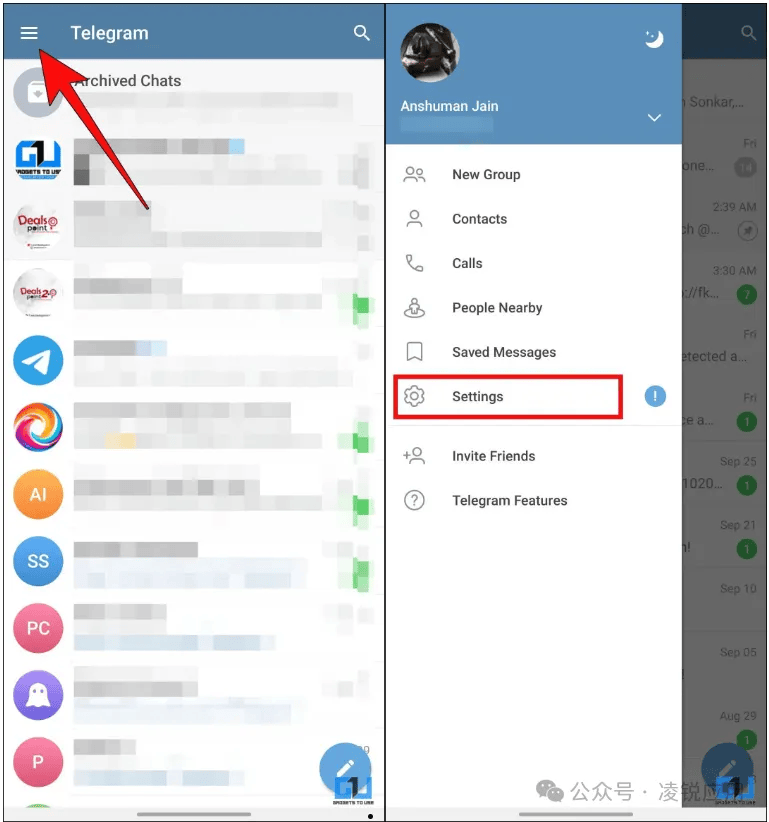
不同操作系统上的打开体验略有差异。在桌面端(Windows、macOS、Linux),Telegram 提供了更完善的文件管理功能。接收的文件默认会下载到您指定的文件夹(可在设置中更改),双击即可用系统默认程序打开。桌面端还支持拖拽文件直接发送,非常便捷。为了获得最佳体验,建议进入 Telegram 的“设置” > “数据和存储”进行优化。您可以设置“自动媒体下载”规则,根据网络环境(移动数据、Wi-Fi、漫游)决定是否自动下载文件,从而节省流量和存储空间。对于非自动下载的文件,您需要手动点击下载后才能打开。
安全须知与疑难解答
在享受便利的同时,安全不容忽视。请谨慎打开来源不明的文件,尤其是可执行文件(如 .exe, .apk),以防恶意软件。Telegram 本身会对文件进行安全检查,但用户仍需保持警惕。若遇到文件无法打开的情况,首先检查文件是否已完整下载(图标上无下载箭头)。其次,确认设备上安装了能打开该格式的应用。例如,要打开 .pages 文档,可能需要安装苹果的 iWork 套件。对于压缩文件,可能需要安装如 WinRAR、7-Zip 或手机上的解压应用。保持 Telegram 应用更新至最新版本,也能确保最佳的格式兼容性。
总而言之,Telegram 提供了多层次的文件访问路径,从应用内直接预览到调用外部专业软件,兼顾了便捷与功能性。通过熟悉“已保存消息”、善用设置选项并注意基本安全,您就能完全掌控这个高效的数字文件枢纽,让工作与交流更加顺畅。