如何导出Telegram缓存文件:一份详细指南
Telegram作为一款广受欢迎的即时通讯应用,以其强大的隐私保护和丰富的功能著称。在日常使用中,我们经常会收到各种图片、视频、文档和语音消息。这些文件会默认缓存在设备上,以便快速访问。然而,有时我们可能需要将这些缓存文件导出到电脑或其他存储设备进行备份或进一步处理。本文将详细介绍在不同平台上导出Telegram缓存文件的方法和注意事项。
理解Telegram的存储机制
在开始操作之前,了解Telegram如何存储文件至关重要。Telegram的缓存主要分为两类:一是应用运行所需的临时数据;二是用户主动接收和发送的媒体与文件。后者通常是我们需要导出的目标。这些文件默认保存在设备的特定目录中,但为了隐私和安全,Telegram会对部分文件进行加密或使用非直观的文件名存储。因此,直接访问缓存目录可能无法立即识别所有内容。
方法一:通过Telegram内置功能导出(最直接)
对于已知的、聊天记录中的特定文件,最简便的方法是使用Telegram应用内的“转发”或“保存”功能。你可以在聊天中找到目标文件(如视频、PDF等),长按后选择“转发”,然后将其发送到“已保存消息”(Saved Messages)或创建一个与自己的私密聊天。随后,在电脑版Telegram或网页版中登录同一账户,即可直接从“已保存消息”中下载文件到电脑。这种方法无需寻找系统文件夹,适合导出少量明确文件。
方法二:访问设备缓存文件夹(适用于安卓)
对于安卓用户,Telegram的缓存文件通常存储在内部存储的特定路径下。你可以使用文件管理器应用(如Solid Explorer、FX File Explorer)导航至:/Android/data/org.telegram.messenger/cache/ 或 /Android/data/org.telegram.messenger/files/。需要注意的是,从Android 11开始,由于系统权限限制,直接访问/Android/data/目录可能较困难。此时,可以尝试通过电脑连接手机,启用USB调试模式后使用ADB命令提取文件,或借助第三方备份工具。在缓存文件夹中,文件可能以杂乱命名,建议按修改日期排序并筛选大文件来识别目标媒体。
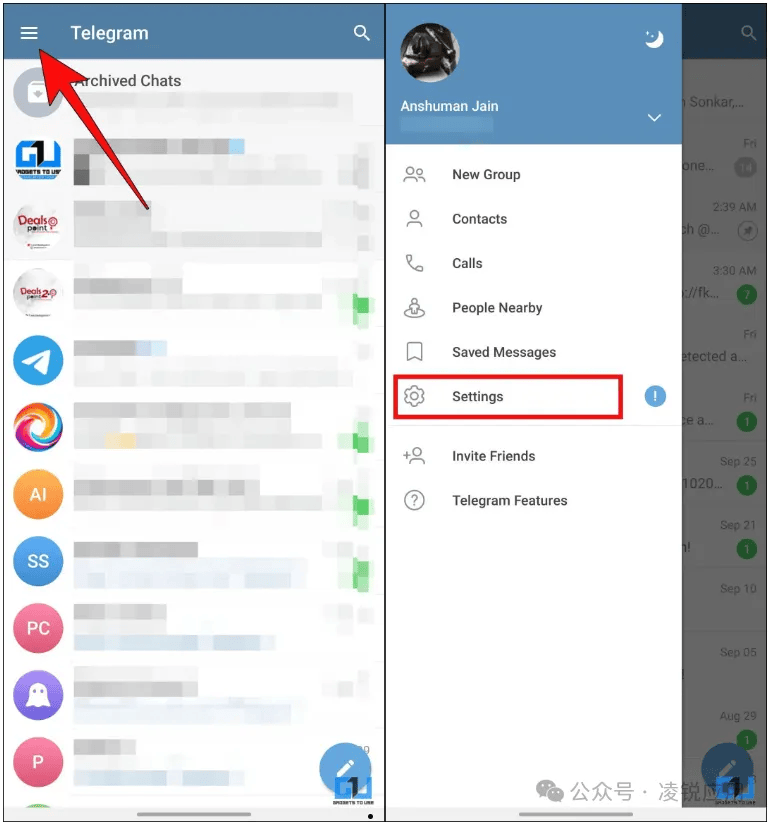
方法三:在iOS设备上导出缓存文件
iOS系统的封闭性使得直接访问应用缓存目录更为复杂。通常,用户需要通过电脑上的iTunes(或Finder on macOS)进行备份,然后使用第三方工具(如iMazing、iExplorer)解析备份数据,从中提取Telegram相关文件。另一种相对简单的方式是,在iPhone或iPad上逐个打开需要导出的文件,并使用iOS的“共享”功能将其保存到“文件”App或直接传输到电脑。虽然耗时,但对于重要文件而言是可行的方法。
方法四:利用桌面版Telegram批量导出
如果你在Windows、macOS或Linux上使用Telegram桌面版,导出文件会变得更加容易。桌面版Telegram默认会将下载的文件保存在系统的“下载”文件夹或用户指定的路径中。你可以通过桌面客户端的设置菜单,检查并更改“自动下载媒体”和“文件保存位置”的选项。此外,桌面版允许你批量选择聊天记录中的媒体,右键点击并选择“另存为”来一次性导出多个文件。这是整理和备份大量缓存文件的高效方式。
注意事项与建议
在导出缓存文件时,请务必注意隐私和安全。缓存文件中可能包含敏感信息,确保在操作过程中避免泄露。另外,定期清理缓存可以释放设备空间,但导出重要文件后再进行清理是明智之举。对于加密的秘密聊天(Secret Chats),由于其内容不会在服务器上保留且设计为端到端加密,通常无法直接导出缓存文件,只能通过屏幕录制或截图方式保存(但会触发通知)。最后,建议使用官方或可信的工具进行操作,以防数据损坏或丢失。
总之,导出Telegram缓存文件的方法因平台和需求而异。对于普通用户,优先使用应用内转发和桌面版批量保存是最佳选择;而对于高级用户,探索系统文件夹或使用专业工具可能更灵活。无论采用哪种方式,妥善管理这些数字资产,都能让你的沟通记录更加安全有序。