掌握通讯脉络:全面了解如何查看与管理Telegram信息
在即时通讯应用百花齐放的今天,Telegram以其强大的隐私功能、丰富的群组容量和跨平台同步能力,赢得了全球数亿用户的青睐。无论是用于日常社交、工作协作还是社区交流,高效地查看和管理Telegram中的信息流都至关重要。本文将为您详细解析如何在各个平台上查看Telegram消息,并有效管理您的对话。
跨平台无缝访问:从手机到桌面
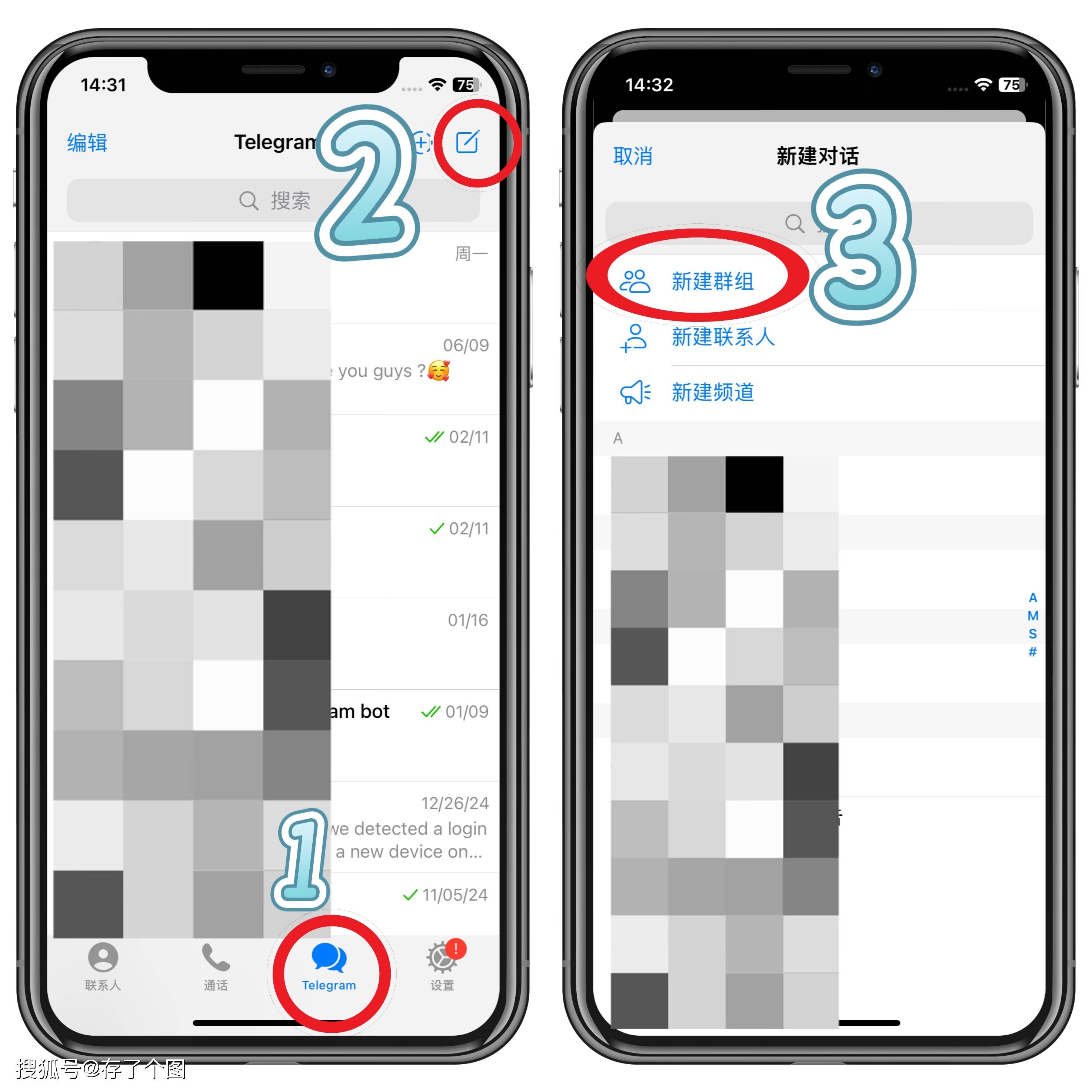
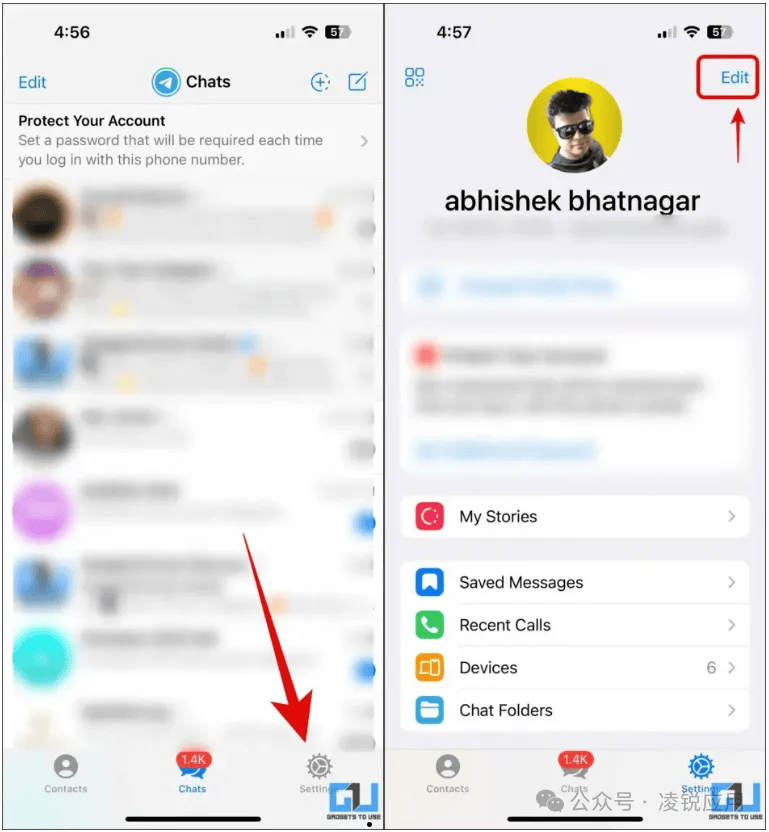
Telegram最显著的优势之一是其完美的跨平台同步。在智能手机上,无论是iOS还是Android,您都可以通过官方应用商店下载Telegram应用。登录后,主界面即为“聊天”列表,按时间顺序显示所有对话。点击任一对话即可进入查看完整历史记录。在平板电脑上,体验类似,但更大的屏幕允许您同时查看对话列表和具体内容。更重要的是,Telegram的桌面客户端(适用于Windows、macOS和Linux)与网页版功能完整,所有消息、媒体和文件都会实时同步。这意味着您可以在电脑上开始一段对话,然后在手机上继续,所有信息都完整无缺,为您提供了无与伦比的灵活性。
深入对话:查看与管理消息的实用技巧
进入具体对话后,查看信息远不止是滚动阅读。长按某条消息(或在桌面端右键点击),会弹出功能菜单,您可以进行回复、转发、收藏、复制或删除等操作。Telegram的“收藏”功能尤为实用,您可以将重要的消息、链接或文件收藏起来,之后在侧边栏的“已收藏”标签中统一查看,这相当于创建了一个个人知识库。对于群组或频道中的海量信息,善用搜索功能是关键。点击对话顶部的联系人名称进入详情页,即可找到放大镜图标,您可以按关键词搜索该对话内的所有历史消息,精准定位所需信息。
隐私与秩序:高级查看与管理设置
Telegram对隐私和秩序的重视体现在细节中。在“设置”>“隐私和安全”中,您可以精细控制谁可以看到您的“最后在线时间”、“已读回执”甚至“个人头像”。例如,您可以关闭“已读回执”,在查看消息后对方不会收到“已读”提示。在信息管理方面,“归档”功能可以帮助您整理主聊天列表:将不常用但不想删除的对话归档,它们将被移出主列表,保持界面清爽,需要时仍可随时在归档文件夹中找到。此外,对于特别重要的对话,可以将其“置顶”,确保它们始终位于列表顶部。对于不想要的对话,左滑(或右键)选择“删除”,您可以选择仅从自己设备删除,或为双方删除,后者是Telegram的特色功能,能真正撤回数字足迹。
超越文本:查看媒体、文件与上下文
Telegram不仅是文字通讯工具,更是强大的文件与媒体共享平台。所有在对话中分享的图片、视频和文件都会被自动归类。点击对话顶部的联系人名称,选择“共享媒体”,即可在一个整洁的网格视图中浏览所有共享过的媒体文件,并按类型(如图片、视频、文件、链接等)进行筛选,查找起来极为方便。此外,查看信息时理解上下文很重要。当您收到一条回复特定消息的引用时,点击被引用的消息部分可以直接跳转到原始上下文,确保对话连贯性不被中断。
总而言之,熟练查看和管理Telegram信息,能极大提升您使用这款高效工具的体验。通过掌握跨平台访问、深入对话操作、利用隐私设置以及高效管理媒体文件,您不仅能跟上信息流的节奏,更能构建一个井然有序的个人通讯中心。花些时间熟悉这些功能,您将能更安全、更高效地驾驭Telegram的广阔世界。