Telegram桌面端全平台下载与安装指南
在即时通讯工具百花齐放的今天,Telegram以其卓越的安全性、强大的群组功能和流畅的跨平台体验,赢得了全球亿万用户的青睐。虽然手机应用便捷,但在办公或长时间沟通时,桌面端能提供更高效的打字体验和更广阔的文件管理视野。本文将为您详细解析如何安全、快速地下载并安装Telegram官方桌面客户端,涵盖Windows、macOS和Linux三大主流操作系统。访问官方渠道,确保安全下载
下载软件的第一步,也是最重要的一步,就是找到官方正版来源。这是避免恶意软件和病毒的关键。Telegram的官方网站(telegram.org)是所有客户端最权威的下载入口。您只需在浏览器中访问该网站,页面顶部导航栏即可清晰找到“Apps”选项。点击后,网站会自动识别您的操作系统,并醒目地显示对应的桌面端下载按钮。请始终优先选择此官方渠道,切勿通过第三方不明链接下载,以保障账号与数据安全。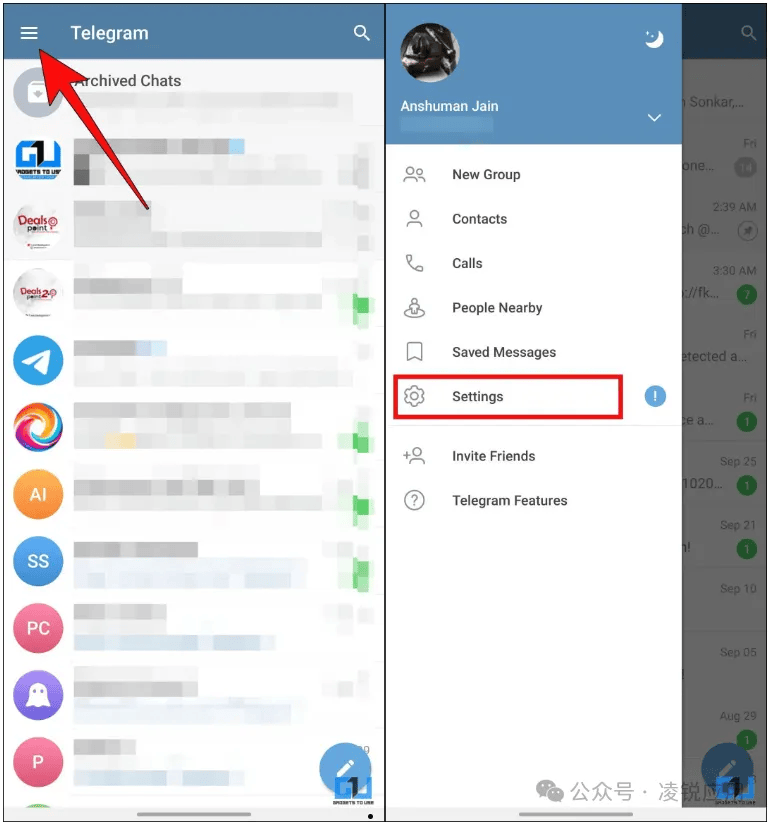
Windows系统安装详解
对于Windows用户,过程最为简单直接。在官网点击下载后,您将获得一个名为“tsetup.exe”的安装文件。双击运行,安装向导会引导您完成整个过程。您可以选择为所有用户安装或仅为当前用户安装,并自定义安装路径。安装完成后,Telegram会自动启动。首次使用时,您需要通过手机Telegram App扫描屏幕上显示的二维码进行登录验证。这种无缝衔接确保了设备间的安全授权,无需重复输入手机号码。macOS系统安装步骤
苹果macOS用户同样可以通过官网下载。您将获得一个标准的“.dmg”磁盘映像文件。打开该文件后,只需将Telegram图标拖拽到“应用程序”(Applications)文件夹中即可完成安装。随后,您可以在启动台或应用程序文件夹中找到它。首次启动时,系统可能会提示您确认来自未经验证开发者的应用(因为Telegram并非通过Mac App Store分发),您需要在“系统偏好设置”的“安全性与隐私”中手动允许运行。登录方式与Windows版一致,使用手机App扫码登录。Linux系统多种获取方式
Linux用户享有最大的灵活性。Telegram官网为不同发行版提供了多种选择。最常见的是下载通用的“.tar.xz”压缩包,解压后直接运行可执行文件即可,适合追求简洁的用户。同时,Telegram也支持通过众多发行版的官方软件仓库安装。例如,Ubuntu及其衍生系统可以使用Snap包(`sudo snap install telegram-desktop`)或通过APT仓库安装。Arch Linux用户则可以通过官方仓库直接使用Pacman命令(`sudo pacman -S telegram-desktop`)安装。这种多样性充分体现了对开源社区生态的尊重。安装后的初步设置与使用建议
成功登录后,建议您先花几分钟进行基础设置。在设置菜单中,您可以调整语言、通知偏好、聊天背景以及隐私与安全选项。Telegram桌面端完美同步了您手机上的所有聊天记录和文件。其强大的搜索功能、多标签页聊天支持以及高达2GB的单文件传输限制,在桌面大屏幕上更能发挥威力。此外,您还可以为常用对话创建快捷方式,或使用全局快捷键快速唤出主窗口,极大提升工作效率。 总而言之,获取Telegram桌面端是一个简单且安全的过程。只需认准官方网站,根据您的操作系统选择对应版本,按照步骤操作,几分钟内即可在电脑上享受这款强大通讯工具带来的便利。无论是工作协作还是与亲友联系,Telegram桌面端都能成为您得力的数字沟通伙伴。