如何正确退出Telegram电脑版:详细步骤与注意事项
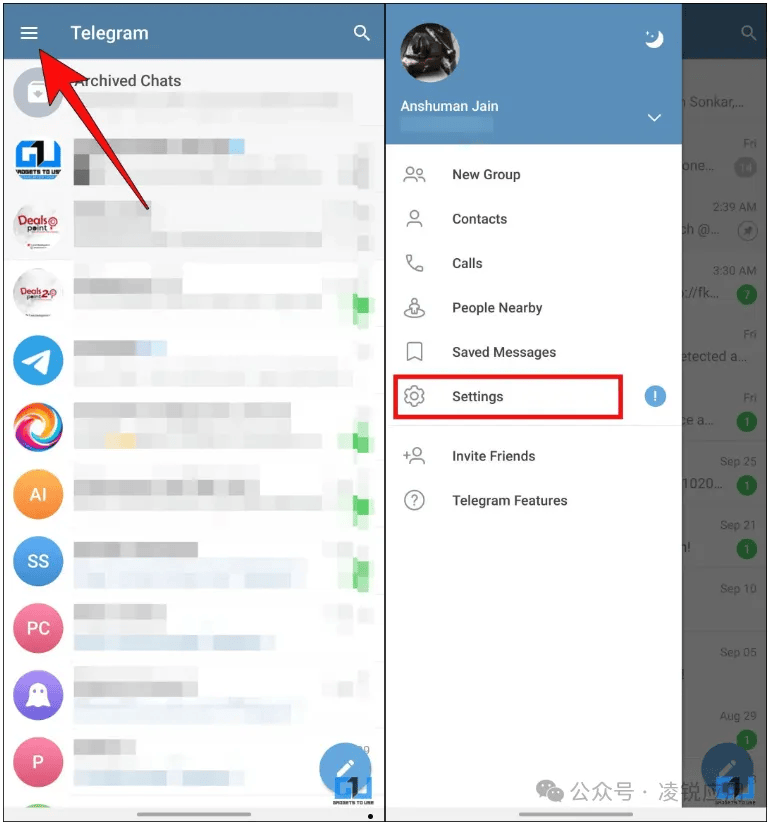
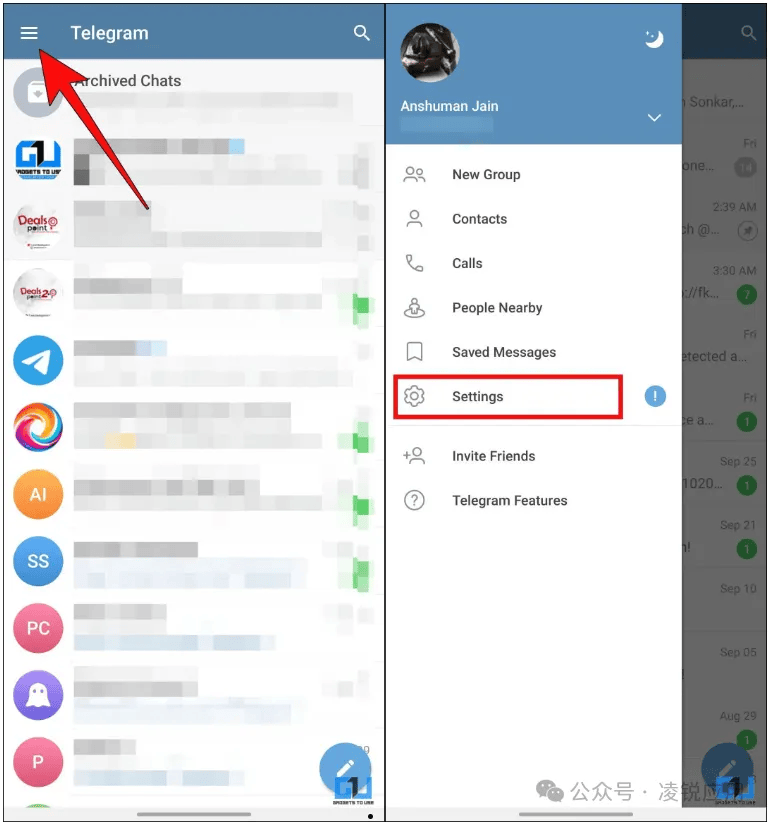
在当今快节奏的数字生活中,即时通讯软件如Telegram已成为我们日常沟通不可或缺的工具。其电脑版凭借强大的功能和便捷的桌面操作体验,深受用户喜爱。然而,许多用户在使用Telegram电脑版时,可能对如何正确退出账户存在疑问。与简单地关闭窗口不同,正确的退出操作能更好地保护您的隐私和会话安全。本文将为您详细解析Telegram电脑版的几种退出方法及其重要性。 首先,最直接且常见的退出方式是通过主菜单进行操作。请您在Telegram电脑版的应用程序界面左上角找到“三横线”主菜单图标并点击。在弹出的菜单列表中,将光标移动至底部,找到并点击“设置”选项。进入设置页面后,再次将目光移至左下角,您会清晰地看到红色的“退出登录”按钮。点击后,系统会弹出一个确认对话框,询问您是否确定要退出当前账户。确认后,您便完全退出了Telegram,返回到登录界面。这种方法是最彻底的退出,适用于您在公共或共享电脑上使用后,需要完全清除本地会话信息的情况。 其次,如果您只是希望暂时离开,而不想完全退出登录,可以选择最小化到系统托盘。Telegram默认在您点击窗口右上角的关闭按钮时,并不会直接退出程序,而是最小化到电脑右下角的系统托盘或菜单栏中。此时,程序仍在后台运行,可以持续接收消息通知。若您希望改变这一默认行为,实现点击关闭按钮即完全退出,可以进入“设置” > “高级”选项,在“系统”部分找到相关选项进行勾选调整。理解这两种关闭方式的区别,对于管理您的在线状态和资源占用至关重要。 此外,了解远程退出所有会话的功能也极为重要。如果您在陌生设备上登录后忘记退出,或怀疑账户安全存在风险,可以通过已登录的设备远程终止其他会话。在电脑版的“设置”中,选择“隐私与安全”选项,然后点击“活动会话”。在这里,您可以看到所有当前登录了您Telegram账户的设备列表,包括手机、平板或其他电脑。找到您想要退出的可疑或不再使用的会话,点击其右侧的“终止会话”按钮即可。这项功能是保护账户安全的一道强力防线。 最后,我们必须强调正确退出Telegram的重要性。尤其是在图书馆、网吧或办公室等公共场合使用的电脑上,彻底退出登录能有效防止他人窥探您的私人聊天记录、联系人信息或共享的媒体文件。这不仅是良好的使用习惯,更是基本的数字隐私保护措施。请务必养成在结束使用后,通过主菜单正式退出登录的习惯,而非仅仅关闭应用程序窗口。 总之,掌握Telegram电脑版的正确退出方法,既能保障您的通讯便利性,又能守护您的数字隐私与安全。无论是通过主菜单彻底退出、调整关闭行为,还是利用远程会话管理,这些操作都体现了您对自身信息管理的主动权。花一点时间熟悉这些步骤,将为您的Telegram使用体验增添一份安心与保障。