解决Telegram卡顿问题的全面指南
在使用Telegram进行即时通讯时,偶尔遇到的卡顿问题确实令人困扰。无论是消息发送延迟、媒体加载缓慢,还是界面操作不流畅,都可能影响沟通效率和使用体验。幸运的是,大多数卡顿问题都可以通过一系列系统性的排查和优化步骤来解决。检查网络连接稳定性
网络连接是导致Telegram卡顿最常见的原因之一。首先,尝试切换网络环境,例如从移动数据切换到Wi-Fi,或连接至另一个Wi-Fi网络,测试是否有所改善。你可以使用网速测试工具检查当前网络的延迟和带宽。如果使用公共Wi-Fi,其网络拥堵或限制可能导致卡顿。此外,在某些地区,Telegram可能受到网络限制,此时可以尝试使用可靠的VPN服务来改善连接质量。
优化Telegram应用程序设置
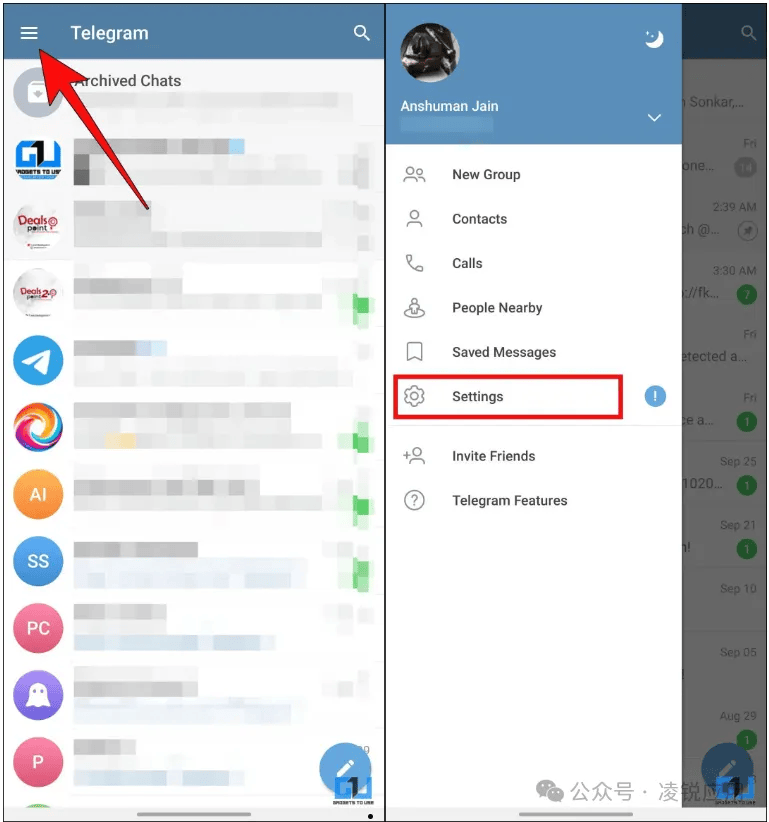
应用程序本身的设置对流畅度有显著影响。进入Telegram的“设置” > “数据和存储”,你可以进行多项调整。在“自动下载媒体”部分,建议关闭在移动数据或漫游下的自动下载,或限制文件大小,这能减少数据加载压力。定期清理缓存也是关键步骤,缓存文件积累过多会拖慢应用运行速度。同时,确保在“聊天设置”中关闭不必要的动画效果,这能提升低性能设备上的操作响应速度。更新应用程序与设备系统
软件版本过旧是导致兼容性问题和性能下降的常见因素。请前往官方应用商店(如Google Play或App Store)检查Telegram是否有可用更新,开发者通常会通过更新修复已知漏洞并优化性能。同样,确保你的手机操作系统(iOS或Android)已更新至最新版本,系统更新往往包含重要的性能改进和安全补丁,能为所有应用提供更好的运行环境。管理聊天内容与存储空间
Telegram群组和频道过多,尤其是那些每日产生大量媒体和消息的大型群组,可能会持续占用后台资源。你可以尝试将不常互动的大型群组设置为静音,或调整其通知设置。此外,设备本身的存储空间不足会严重影响所有应用的性能。定期清理设备中不必要的文件、卸载闲置应用,确保有足够的可用空间(建议保留至少10%-15%的总容量),这对于维持系统流畅至关重要。进阶解决方案与替代方案
如果上述方法均无效,可以考虑更彻底的解决方案。尝试卸载Telegram后重新安装,这能清除深层数据并修复潜在的文件损坏,但请务必提前备份重要聊天记录。检查设备后台是否有其他应用大量占用资源,并尝试重启设备以释放内存。对于持续存在的卡顿,也可以尝试使用Telegram的官方桌面客户端或网页版作为临时或长期替代,它们有时比移动端更稳定。 通过以上步骤的逐一排查,绝大多数Telegram卡顿问题都能得到有效缓解。保持应用和系统的更新,合理管理聊天数据与设备资源,是享受流畅通讯体验的关键。如果问题依旧,可能是特定设备型号的兼容性问题,此时联系Telegram官方支持或许能获得更专业的帮助。