Telegram数据保存至SD卡:完整指南与实用技巧
在移动设备存储空间日益紧张的时代,Telegram作为一款功能强大的即时通讯应用,其数据管理变得尤为重要。Telegram允许用户将聊天记录、媒体文件等数据保存到SD卡上,从而释放设备内部存储空间,同时确保重要信息不会因手机故障而丢失。本文将详细探讨如何将Telegram数据保存到SD卡,涵盖设置步骤、注意事项以及最佳实践。为什么需要将Telegram数据保存到SD卡?
Telegram默认将数据存储在设备内部存储中,这包括文本消息、照片、视频、文档以及语音消息等。随着群组和频道数量的增加,这些数据会迅速占用大量空间,导致手机运行变慢或无法安装新应用。将数据迁移到SD卡有三大优势:首先,SD卡通常提供更大的存储容量,例如64GB、128GB甚至更高;其次,它允许用户在更换手机时轻松转移数据,只需将SD卡插入新设备即可;最后,通过合理规划SD卡存储,可以避免因内部存储满而导致的系统崩溃风险。如何设置Telegram数据存储路径到SD卡?
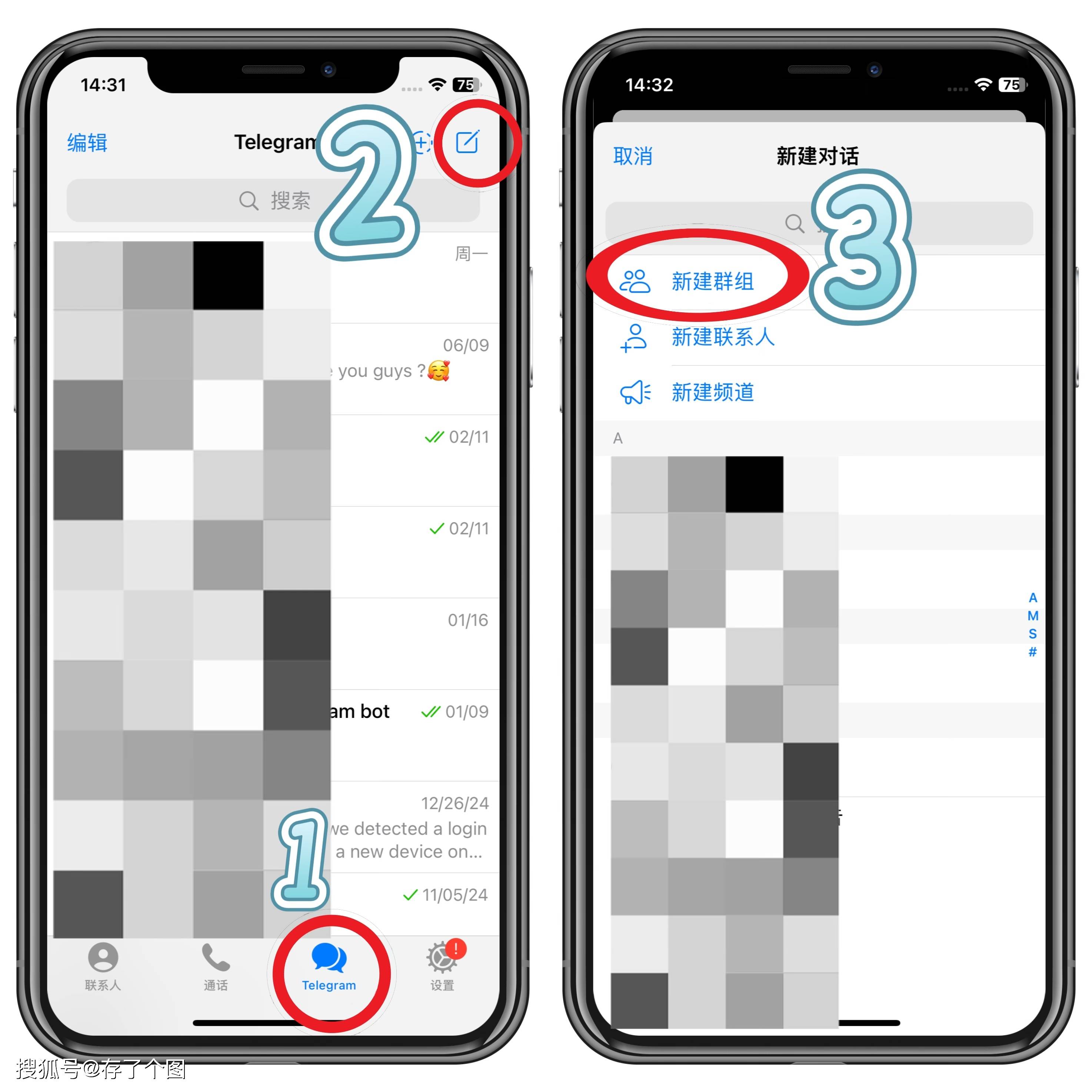
要将Telegram数据保存到SD卡,用户需要根据操作系统版本进行相应设置。对于Android设备,步骤相对直接:打开Telegram应用,点击左上角菜单图标(三条横线),进入“设置”>“数据和存储”>“存储使用情况”。在这里,您会看到“存储路径”选项,点击后选择“SD卡”作为默认存储位置。注意,部分Android版本可能要求SD卡格式化为内部存储(即“可移动存储”模式),而非外部存储。如果您的设备不支持直接选择,可以尝试通过文件管理器手动移动Telegram文件夹到SD卡,但需谨慎操作以避免数据损坏。 对于iOS设备,由于系统限制,Telegram无法直接保存数据到SD卡。Apple的封闭生态系统要求所有应用数据必须存储在设备内部或iCloud中。但用户可以通过备份功能,将Telegram聊天记录导出到电脑或云服务,间接实现数据迁移。此外,部分第三方应用(如iMazing)允许将Telegram备份保存到外置存储设备,但需要付费且操作复杂,不推荐普通用户尝试。管理SD卡上的Telegram数据:优化与注意事项
成功设置后,Telegram会自动将新接收的媒体文件保存到SD卡,但已存在的旧数据不会自动移动。要迁移现有数据,可以手动复制Telegram文件夹(通常位于内部存储的“Telegram”目录下)到SD卡的同名文件夹中。但请确保在操作前关闭Telegram应用,并备份重要聊天记录,以防数据丢失。此外,SD卡的性能直接影响数据传输速度:建议使用Class 10或UHS-I等级的SD卡,以支持高清视频和大量图片的快速读取。如果使用劣质卡,可能导致消息加载缓慢或文件损坏。 另一个关键点是权限管理:Android 6.0及以上版本要求应用获得“存储权限”才能访问SD卡。如果Telegram无法识别SD卡,请检查设置>应用管理>Telegram>权限,确保“存储”开关已开启。同时,避免在拔出SD卡时强制关机,这可能导致文件系统错误,使Telegram无法读取数据。定期清理SD卡上的缓存文件(如未下载的缩略图)也能释放空间,可在Telegram设置中开启“自动清理缓存”功能。备份与恢复:确保数据安全的最佳实践
尽管SD卡提供了便捷的存储方案,但数据安全仍需重视。首先,定期将SD卡上的Telegram数据备份到电脑或云存储,例如Google Drive或OneDrive。Telegram内置的“导出数据”功能(设置>高级>导出Telegram数据)可将聊天记录保存为JSON或HTML格式,适合长期归档。其次,如果SD卡损坏或丢失,数据恢复将非常困难,因此建议开启Telegram的“云同步”功能:所有聊天记录默认存储在Telegram服务器上,即使本地数据丢失,登录账号后仍可恢复。但请注意,端到端加密的“秘密聊天”不会同步到云端,需要额外备份。 最后,考虑使用支持加密的SD卡,如SanDisk的“加密存储”系列,防止数据在卡丢失时被他人读取。对于企业用户,Telegram Business版提供了更高级的存储管理选项,但普通用户通过上述方法已能实现高效的数据管理。总之,合理利用SD卡存储Telegram数据,不仅能释放内部空间,还能提升应用性能,让您专注于沟通本身,而非存储焦虑。