如何在Telegram中轻松提取与保存GIF动图
在即时通讯领域,Telegram以其强大的功能与高度的自定义性深受用户喜爱。其中,GIF动图作为一种生动有趣的表达方式,在聊天中被广泛使用。然而,许多用户发现,直接从聊天中保存的GIF有时会变成静态图片或无法以动态形式分享。本文将详细介绍几种在Telegram中有效提取和保存GIF动图的方法,确保您能完整保留这些有趣的动态瞬间。
方法一:直接长按保存(基础方法)
这是最直观的操作。当您在聊天窗口中看到喜欢的GIF时,只需长按该动图,在弹出的菜单中选择“保存到相册”或“Save to gallery”。但需注意,此方法的成功率取决于您的设备系统与Telegram版本。在某些情况下,系统可能会将其保存为静态图片。因此,保存后请务必检查相册中的文件是否为动态格式。如果失败,您可以尝试更新Telegram应用至最新版本,或使用下文更可靠的方法。
方法二:通过文件选项提取(推荐方法)
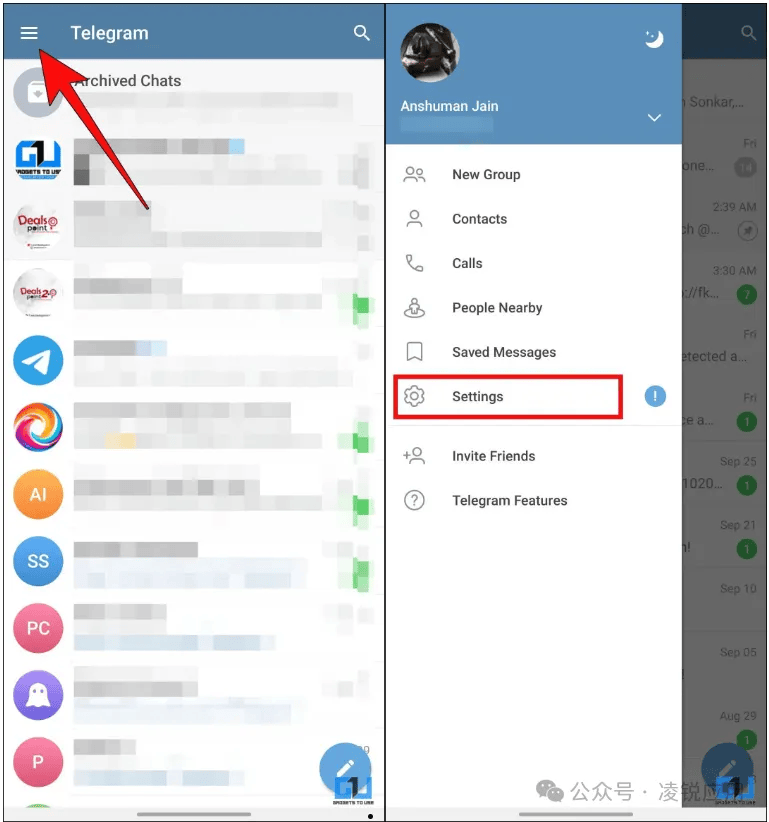
这是确保获取原始GIF文件最可靠的方式。首先,长按您想要保存的GIF,在菜单中选择“转发”。然后,将GIF转发至“已保存消息”(Saved Messages,即与自己的私密对话)或任何一个您能管理的群组/频道。接着,在“已保存消息”中找到该GIF,点击它并选择右上角的“⋮”或“...”菜单,点击“另存为”或“Save as”。此时,Telegram会将其识别为一个文件,您可以看到其完整的文件名(通常以.gif结尾)。选择保存位置即可。此方法能绕过系统可能进行的格式转换,直接获取原始文件。
方法三:使用桌面版客户端
如果您经常需要处理GIF文件,使用Telegram的桌面版(Windows、macOS或Linux)会更为便捷。在电脑上,右键点击聊天中的GIF动图,选择“另存为”即可直接下载到指定文件夹,过程简单且几乎不会出现格式错误。桌面版客户端在处理媒体文件方面通常更加直接和高效。
方法四:借助第三方机器人或工具
Telegram生态中有许多功能强大的机器人,例如@GifBot或@StickerToGifBot,它们可以帮助您管理、搜索甚至转换GIF。您可以将感兴趣的GIF转发给这些机器人,它们通常会提供直接的文件下载链接。但使用第三方服务时,请注意隐私安全,避免发送敏感内容。
确保GIF保持动态的额外提示
成功保存GIF文件后,有时在手机相册中预览可能仍是静态的,但这不一定是文件损坏。您可以尝试使用专业的文件管理器(如Android上的“文件管理器”或iOS上的“文件”App)去查看,或将其发送给其他应用(如微信、邮件)进行测试。真正的GIF文件在大多数应用中都会正常播放。此外,Telegram本身内置了强大的GIF搜索功能(在输入框旁点击GIF图标),您搜索并发送的动图,均可通过上述“文件方法”可靠提取。
掌握这些方法后,您就能轻松地在Telegram中收藏和分享每一个精彩的动态表情或趣味片段,让您的聊天体验更加丰富多彩。无论是用于个人收藏还是创意创作,这些动态图像都将以最完整的形式为您所用。