如何在 Telegram 中打开各类文件:一份详细指南
Telegram 不仅是一款强大的即时通讯工具,也是一个便捷的文件传输平台。它允许用户发送和接收各种类型的文件,且对文件大小限制极为宽松(最高可达2GB)。然而,许多用户,尤其是新手,在收到文件后可能会困惑于如何正确打开它们。本文将为您详细解析在 Telegram 中打开文件的多种方法。
基础操作:在聊天中直接打开
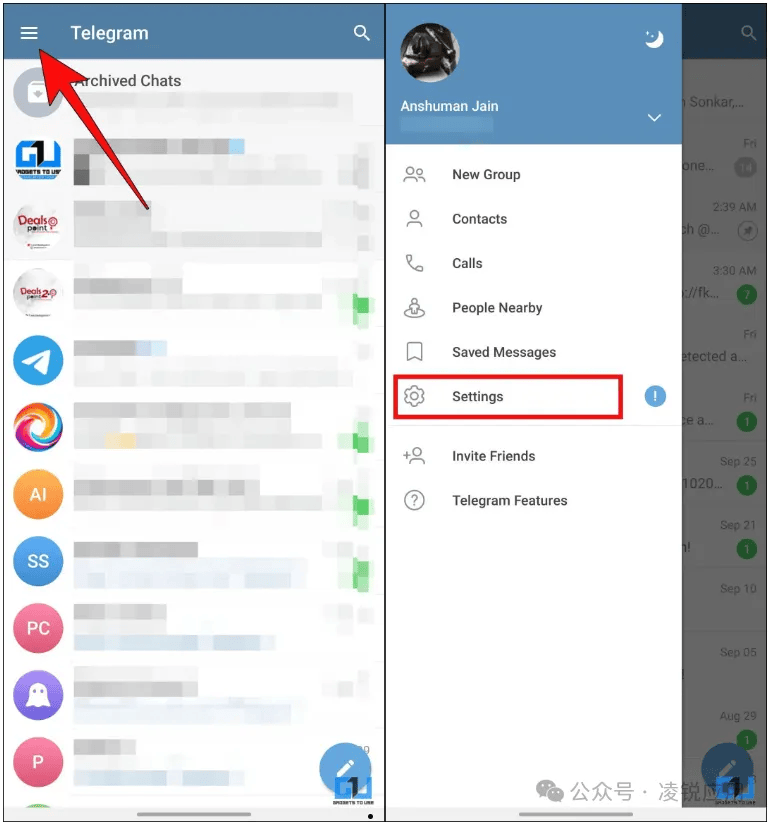
当您在聊天窗口或频道中看到一个文件时,最简单的方法是直接点击它。Telegram 内置了强大的预览功能:对于图片、视频和 PDF 文档,应用通常会直接在内置查看器中打开。您可以通过双指缩放来查看细节,对于 PDF 文件,还可以进行简单的翻页操作。如果文件是受支持的音频格式(如 MP3),Telegram 会启动一个简洁的音频播放器。这种直接点击的方式适用于大多数常见的媒体和文档格式,是初步查看内容最快捷的途径。
进阶操作:使用“在...中打开”功能
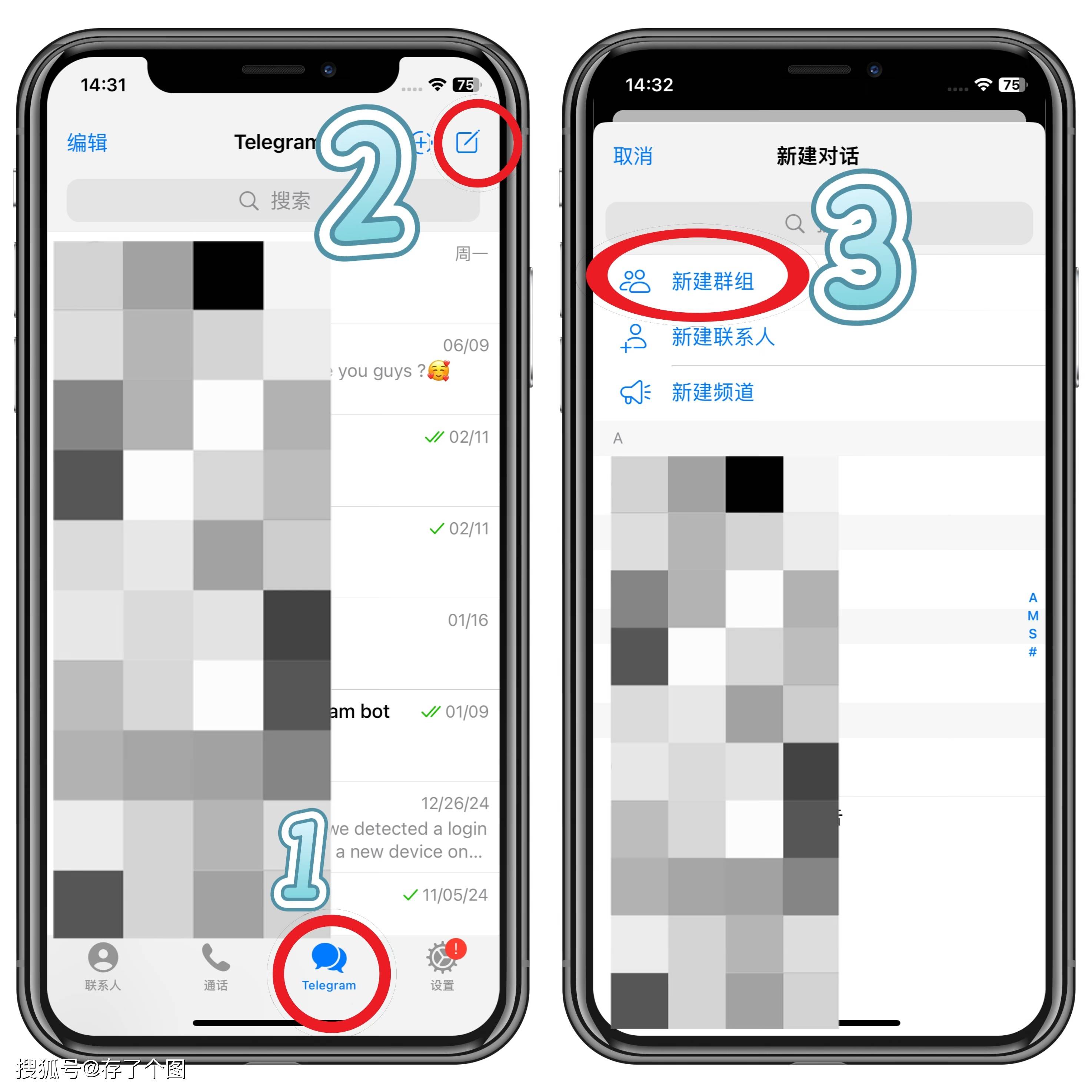
如果您需要对文件进行编辑、深度阅读或使用特定功能,直接预览可能不够。此时,您需要调用设备的其他应用来打开它。操作步骤如下:长按文件消息,在弹出的菜单中选择“在...中打开”(iOS)或“用其他应用打开”(Android)。随后,系统会列出您设备上所有能处理该文件类型的应用程序。例如,一个 Word 文档(.docx)可以选择用 WPS Office、Microsoft Word 或 Google Docs 打开;一个压缩包(.zip)则可以选择用文件管理器或专门的解压应用打开。这是处理工作文档或专业文件最有效的方式。
文件管理:从“已保存消息”或文件管理器访问
为了方便集中管理,一个非常实用的技巧是将重要文件转发到“已保存消息”(Saved Messages,即与自己的私密对话)。这相当于一个云端收藏夹。您可以随时进入这个对话,查找并打开所有保存过的文件。此外,Telegram 会自动将下载的文件存储在设备的特定目录中。在 Android 上,您通常可以在 /Telegram/Telegram Documents/ 路径下找到它们;在 iOS 上,则可以通过“文件”应用访问 Telegram 的文件夹。通过系统自带的文件管理器直接访问这些文件,并进行复制、移动或分享,是进行批量文件管理的理想方法。
特殊文件类型与安全须知
对于某些特殊格式(如 .pages、.sketch 等),您的设备可能没有默认的打开应用。这时,您需要先在应用商店下载对应的专业软件。另一个重要的注意事项是安全。Telegram 虽然会扫描文件中的恶意软件,但并非万能。请务必谨慎打开来自不明来源的可执行文件(如 .exe, .apk, .dmg)或带有宏的文档。如果文件看起来可疑,最好先与发送者确认。同时,您可以在 Telegram 的“数据和存储”设置中,管理自动下载和媒体文件的保存位置,以优化存储空间和安全策略。
总而言之,Telegram 提供了从快速预览到深度编辑的完整文件处理流程。掌握直接点击预览、使用外部应用打开以及利用“已保存消息”进行管理这几种核心方法,您就能轻松驾驭在 Telegram 上接收到的任何文件,从而更高效地利用这个强大的通信工具进行学习、工作和娱乐。