如何取消或管理您的Telegram机器人
Telegram机器人作为强大的自动化工具,广泛应用于信息查询、群组管理、娱乐互动等场景。然而,用户有时可能需要“取消”机器人——这可能意味着停止其服务、将其从聊天中移除,或彻底删除机器人账户。理解不同的操作场景至关重要,因为机器人本身无法像普通账户一样直接“注销”。
场景一:在聊天中停止或移除机器人
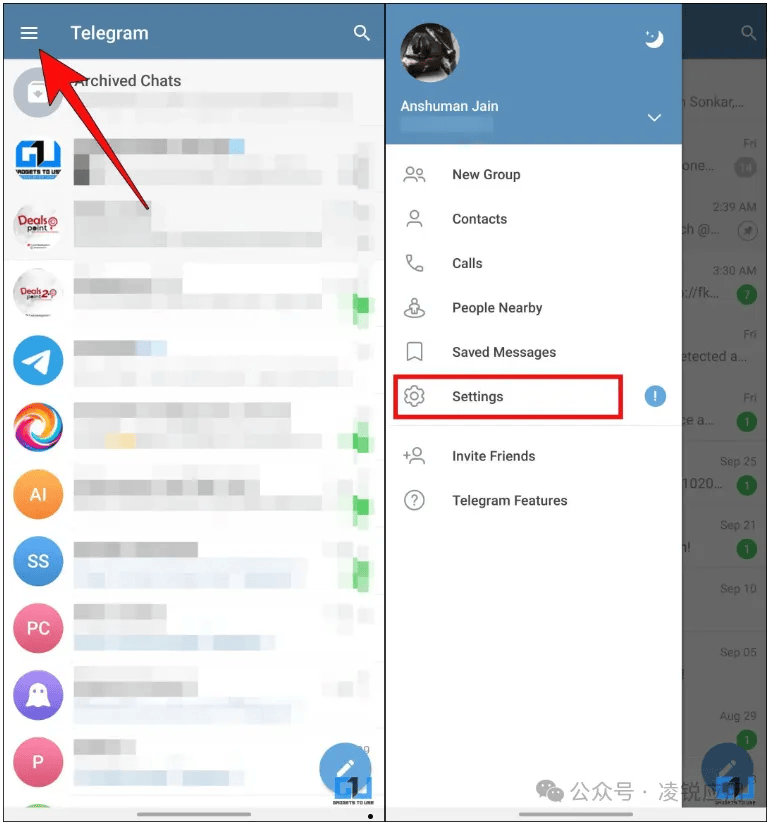
如果您在个人聊天或群组中添加了某个机器人,但希望它停止发送消息或不再活跃,操作非常简单。在个人聊天中,您可以直接停止对话:进入与机器人的聊天界面,点击顶部机器人名称,选择“删除聊天”即可。这并不会删除机器人本身,只是从您的聊天列表中移除,您可以随时再次通过用户名搜索并重新启用它。若机器人在群组中,您需要以管理员身份进入群组设置,在“成员”列表中找到该机器人,选择“移除成员”将其踢出群组。
场景二:管理您自己创建的机器人

如果您是机器人的创建者,并希望停止其服务,您拥有最高控制权。您可以通过Telegram官方机器人@BotFather进行管理。首先,在Telegram中打开与@BotFather的对话,发送命令/mybots,它会列出您创建的所有机器人。选择目标机器人后,您会看到多个选项:您可以发送/setcommands来修改指令,/setdescription来更改描述,或者选择“Delete Bot”来永久删除该机器人账户。请注意,删除操作是不可逆的,机器人将彻底失效,所有相关数据也会被清除。
场景三:调整机器人权限与隐私设置
有时,您可能并非想完全取消机器人,而是想限制其权限。对于群组中的机器人,管理员可以精细调整其能力。在群组设置中,找到“权限”选项,您可以设置机器人是否能发送消息、添加链接、置顶消息等。此外,在个人隐私层面,如果您担心机器人访问过多信息,可以检查Telegram的隐私设置:进入“设置” > “隐私和安全” > “机器人”,您可以管理哪些数据对机器人可见。
重要注意事项与安全建议
在管理机器人时,安全是关键。首先,请只从可信来源添加机器人,并谨慎授予其管理员权限(尤其是在群组中)。其次,如果您怀疑某个机器人存在恶意行为,除了移除它,还应考虑在@BotFather处进行举报。最后,请记住,大多数第三方机器人的数据和处理逻辑由其开发者控制,Telegram平台本身不存储机器人交互的完整记录,因此彻底“取消”可能涉及联系机器人开发者请求数据删除。
总之,Telegram机器人的“取消”并非单一操作,而是根据您的角色和使用场景,通过移除聊天、删除账户或调整权限来实现。合理管理机器人,既能享受其便利,也能确保您的聊天环境整洁与安全。