如何在 Telegram 中找到并使用二维码扫描功能
在即时通讯应用 Telegram 中,二维码(扫码)功能是添加联系人、加入群组或频道以及快速登录网页版的重要工具。然而,由于其界面设计简洁,一些用户可能不清楚这些功能的具体位置。本文将详细指导您在 Telegram 的各个平台上找到并使用扫码功能。
在移动端(iOS/Android)上扫码

在 Telegram 移动应用中,扫码功能主要用于添加联系人或加入群组。首先,打开应用并确保您已登录。点击应用右上角的放大镜图标(搜索图标),在搜索栏下方,您会看到一个明显的“扫描二维码”选项。点击它,应用会请求相机权限,授予后即可将摄像头对准二维码进行扫描。扫描成功后,如果是个人联系人,您将直接进入聊天界面;如果是公开群组或频道,则会显示加入页面。
在桌面端(Windows/macOS/Linux)上扫码
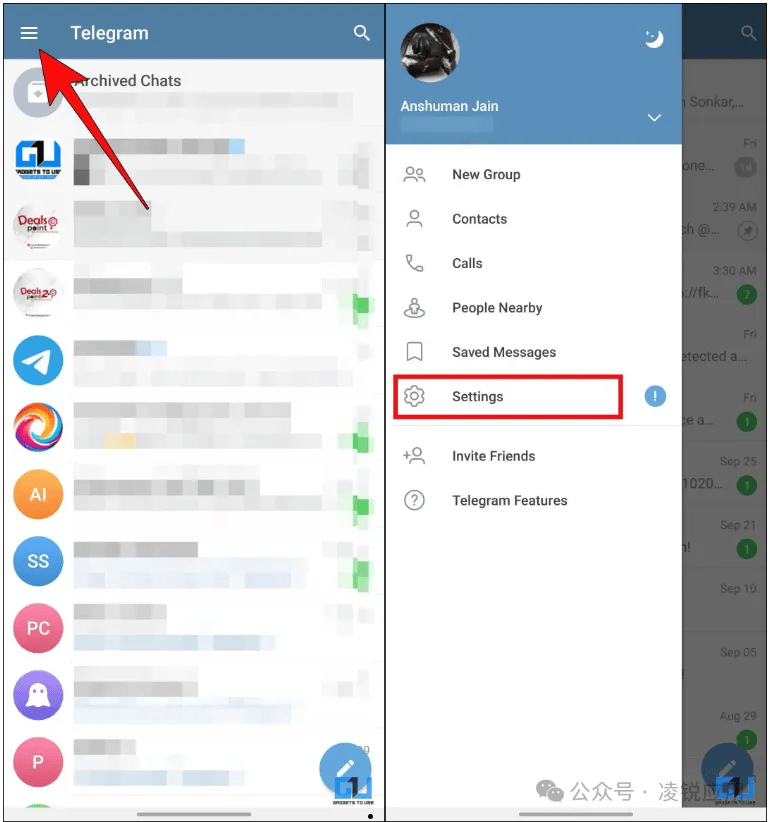
Telegram 桌面端的扫码功能主要用于登录网页版或链接其他设备。打开桌面应用后,点击左上角的菜单按钮(三条横线),选择“设置”或直接使用快捷键(如 Ctrl/Cmd + ,)。在设置页面中,找到“设备”或“隐私与安全”部分,您会看到“扫描二维码”的选项。点击后,桌面应用会显示一个二维码扫描窗口,使用电脑摄像头扫描手机或其他设备上显示的二维码即可完成配对或登录。
网页版登录的扫码流程
当您访问 Telegram Web 版(web.telegram.org)或使用桌面端需要验证时,通常会看到一个大型二维码。此时,您需要在已登录的 Telegram 移动应用中完成扫码。打开手机应用,按照上述移动端步骤找到“扫描二维码”功能,然后扫描电脑屏幕上显示的二维码。手机应用会提示确认登录,点击“确认”后,网页版或桌面端将自动登录您的账户,无需输入密码,既安全又便捷。
二维码的其他用途与安全提示
除了添加联系人和登录,Telegram 的二维码还可用于分享个人用户名、群组邀请链接或机器人。您可以在个人资料编辑页面生成自己的二维码,方便他人快速添加。需要注意的是,扫码时务必确认二维码来源可靠,避免扫描来路不明的码,以防隐私泄露或账号风险。Telegram 的端到端加密确保了通信安全,但用户自身也需保持警惕。
总之,Telegram 的扫码功能设计直观且跨平台通用。无论是在移动端快速添加好友,还是在桌面端实现无缝登录,掌握这些步骤都能极大提升使用效率。只需记住核心路径:移动端通过搜索栏进入扫描,桌面端通过设置调用摄像头,您就能轻松驾驭这一实用工具。